🔐 后台登录
📘 功能说明
管理后台是产品云图的核心管理平台,您可以在此进行商品管理、客户管理、订单管理等操作。
📝 登录步骤
1打开后台地址
在浏览器中输入管理后台地址:
https://yt40817643.manage.cloudphoto.top/
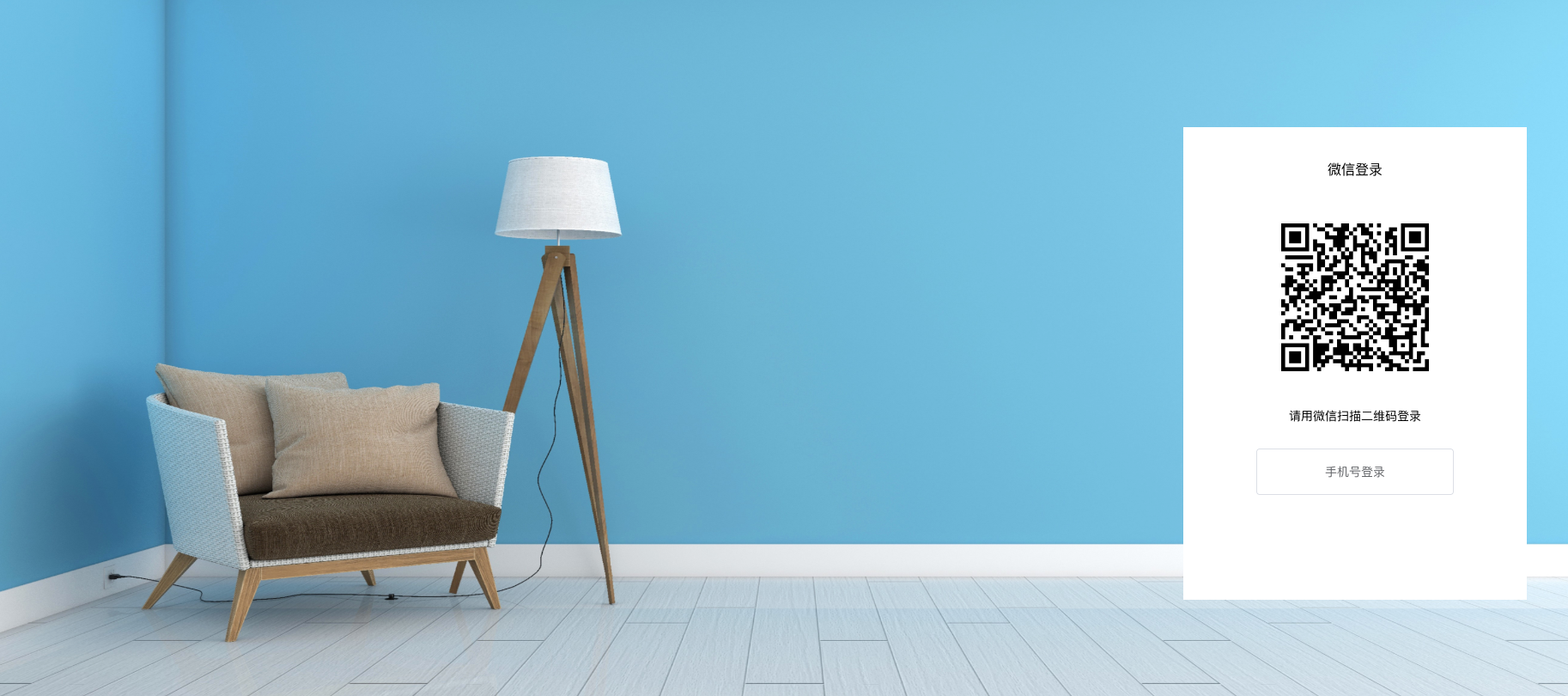
图1-1:登录页面
2输入账号密码
在登录页面输入管理员账号和密码。
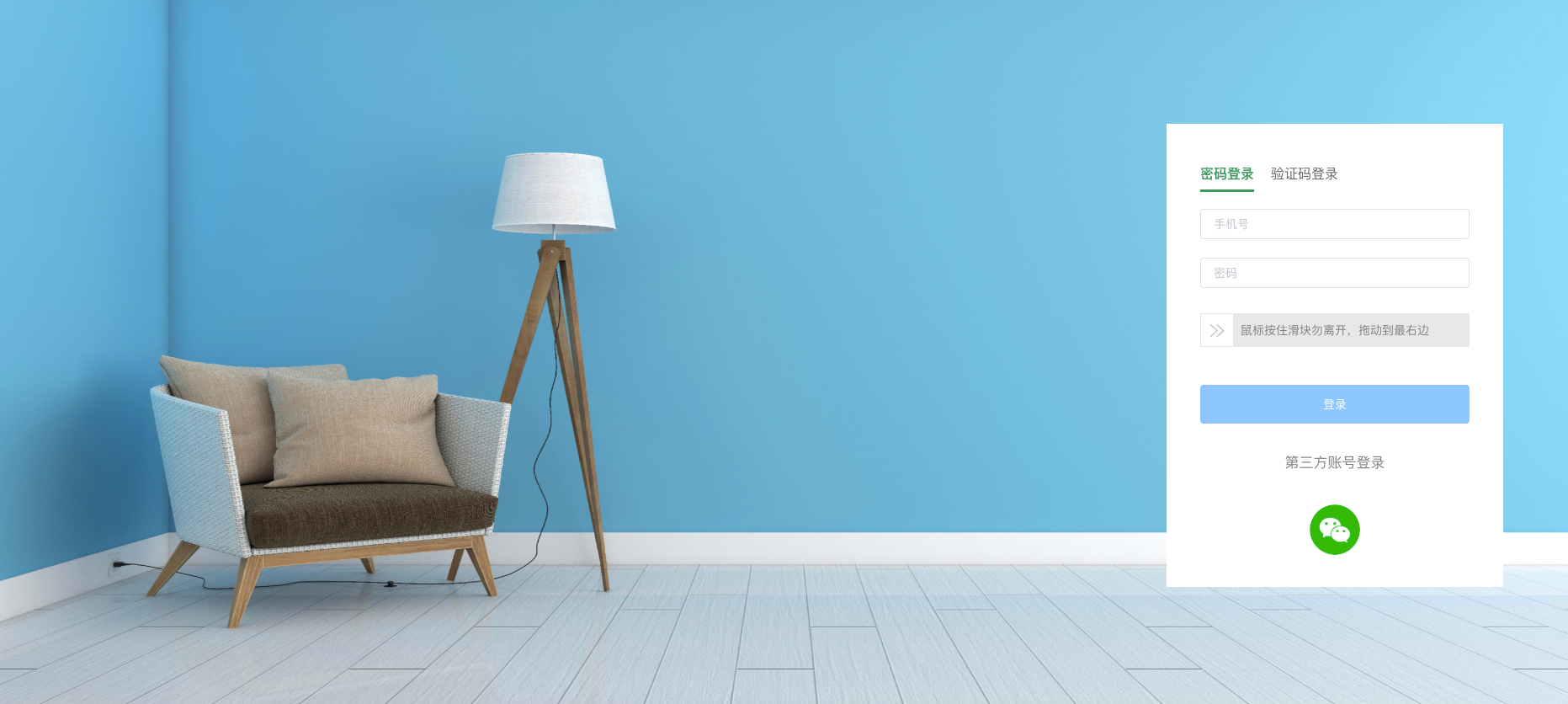
图1-2:支持手机号登录
3进入管理后台
登录成功后,即可进入管理后台首页。
⚠️ 常见问题
忘记密码怎么办?
- 使用手机号验证码登录
- 联系系统管理员重置密码
登录失败怎么办?
- 检查账号密码是否正确
- 检查网络连接是否正常
- 清除浏览器缓存后重试
- 尝试更换浏览器(推荐使用Chrome)
👥 角色切换
📘 功能说明
角色切换功能允许您在不同的角色身份之间切换,查看不同角色能看到的功能模块。这对于管理员来说,可以更好地了解不同角色的权限范围。
📝 操作步骤
1点击切换角色入口
在页面右上角,点击当前角色名称旁边的下拉箭头:
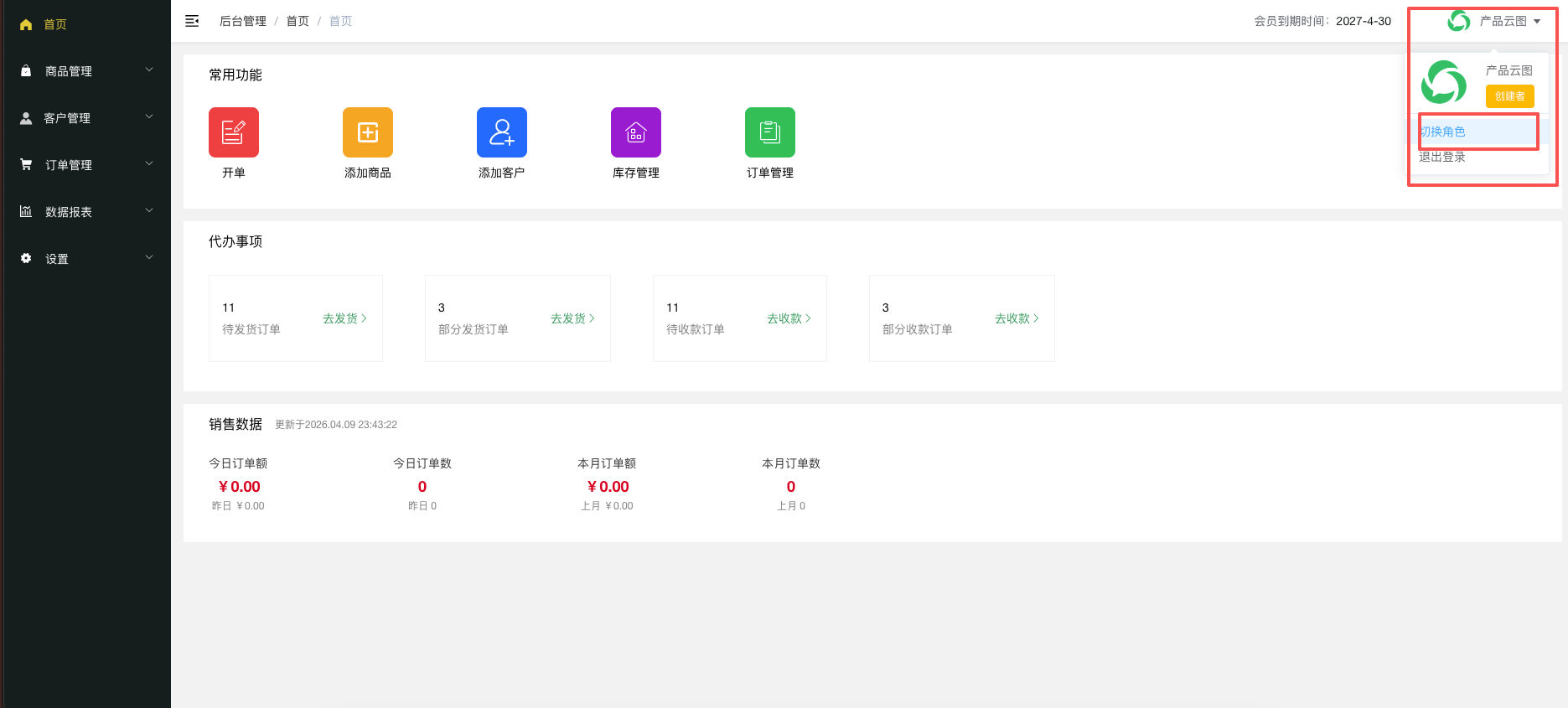
图2-1:右上角点击切换角色入口
2选择角色
在弹出的角色列表中,选择要切换的角色:
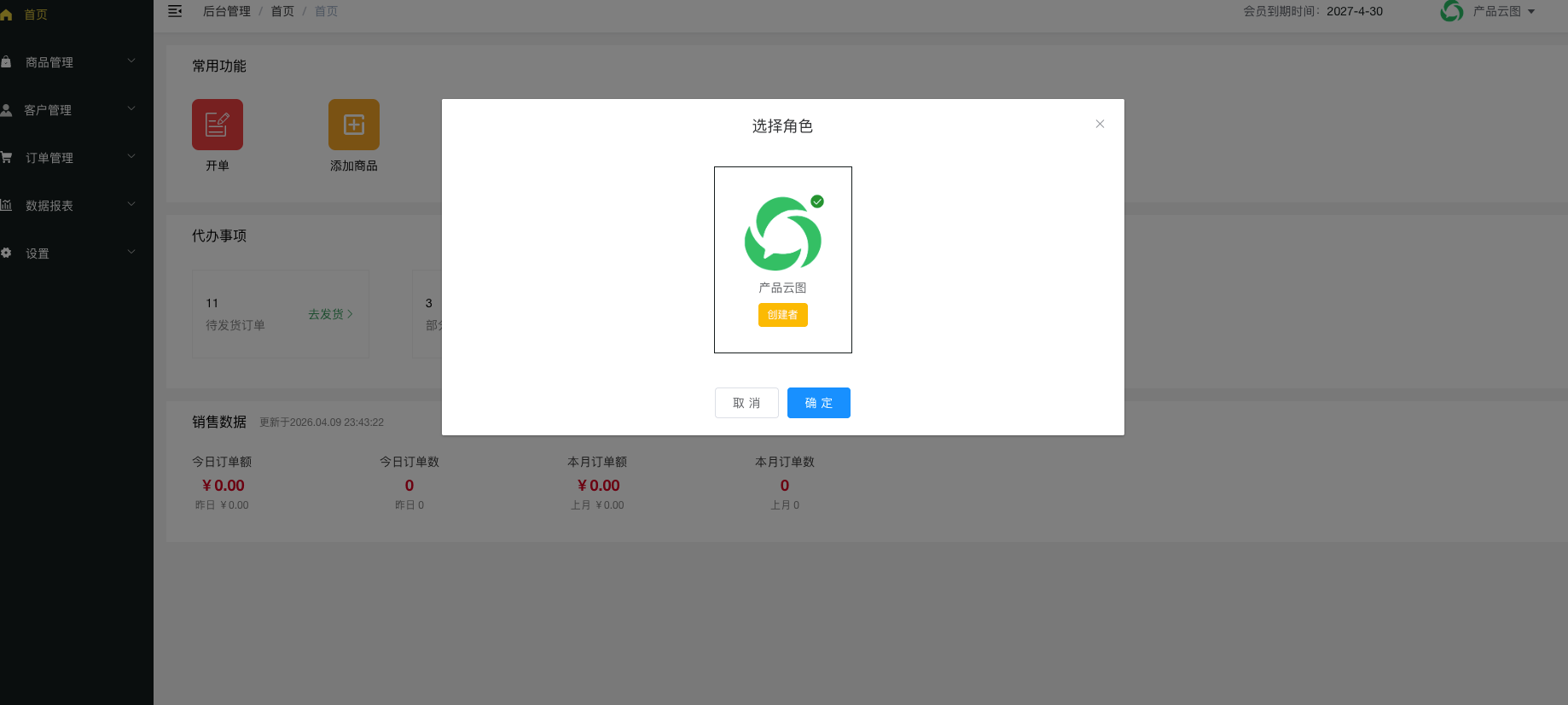
图2-2:选择角色弹窗
3切换成功
选择角色后,页面会自动刷新,您将切换到该角色视角,看到该角色能看到的功能模块。
📋 角色说明
系统预设了多个角色,每个角色有不同的权限:
- 超级管理员:拥有所有权限
- 管理员:拥有大部分管理权限
- 业务员:只能查看和管理自己的客户和订单
- 仓库管理员:只能管理库存和发货
📦 商品列表
📘 功能说明
商品列表是管理所有商品的核心页面,您可以在此查看、编辑、删除商品,以及进行批量操作。
📍 如何进入
点击左侧菜单【商品管理】→【商品列表】
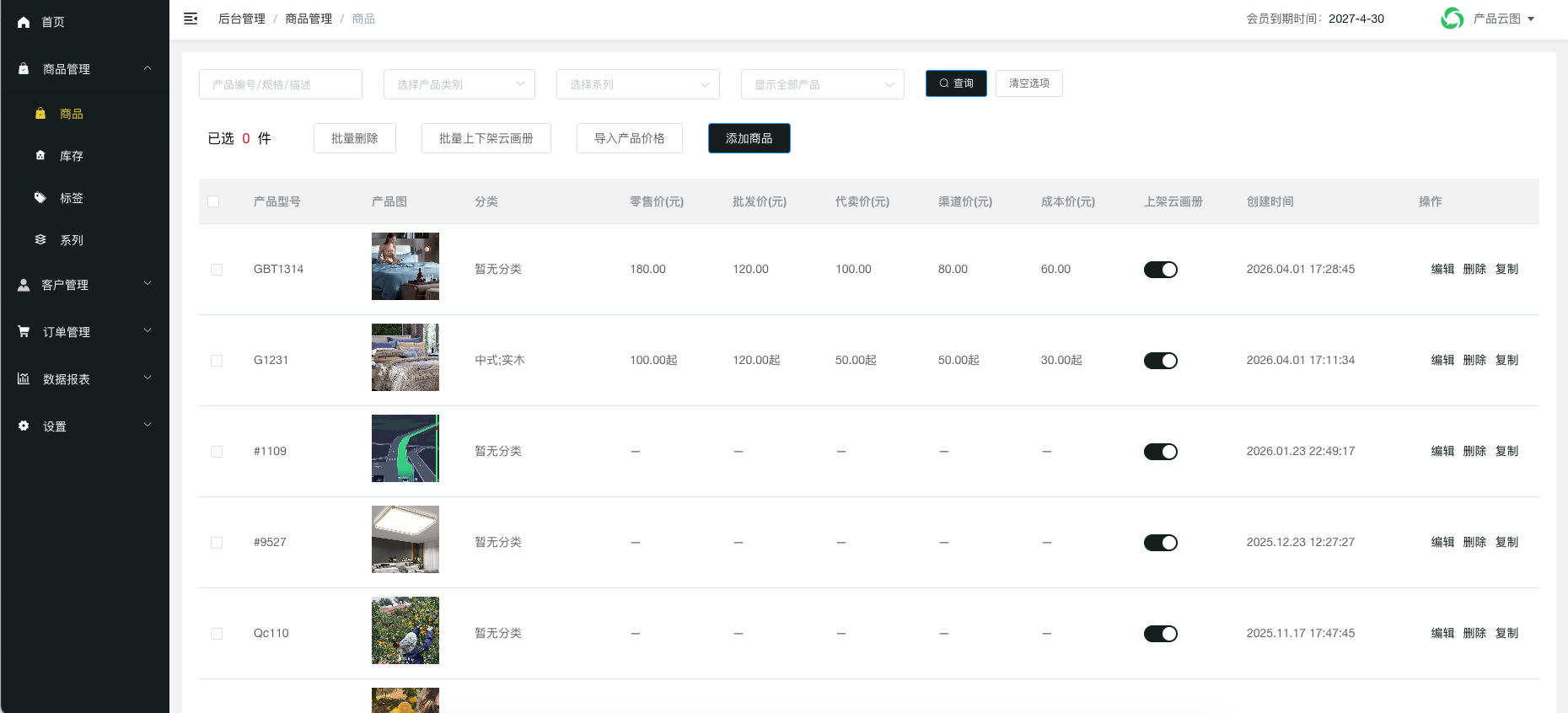
图3-1:商品列表页面
📋 页面功能说明
搜索筛选
在页面顶部,您可以通过以下条件筛选商品:
- 商品名称/编码
- 商品分类
- 商品状态(上架/下架)
- 价格区间
批量操作
勾选多个商品后,可以进行批量操作:
- 批量上架/下架
- 批量删除
- 批量修改分类
- 批量修改价格
- 导出商品数据
单个商品操作
每个商品行右侧有操作按钮:
- 编辑:修改商品信息
- 复制:复制商品创建新商品
- 删除:删除商品
- 上架/下架:切换商品状态
📦 发布商品
📘 功能说明
发布商品是产品云图的核心功能,您可以通过此功能添加新的产品信息。
📝 操作步骤
1进入商品列表
点击左侧菜单【商品管理】→【商品列表】,进入商品列表页面:
图3-2:商品列表页面
2点击添加商品
在商品列表页右上角,点击【添加商品】按钮,进入商品发布页面:
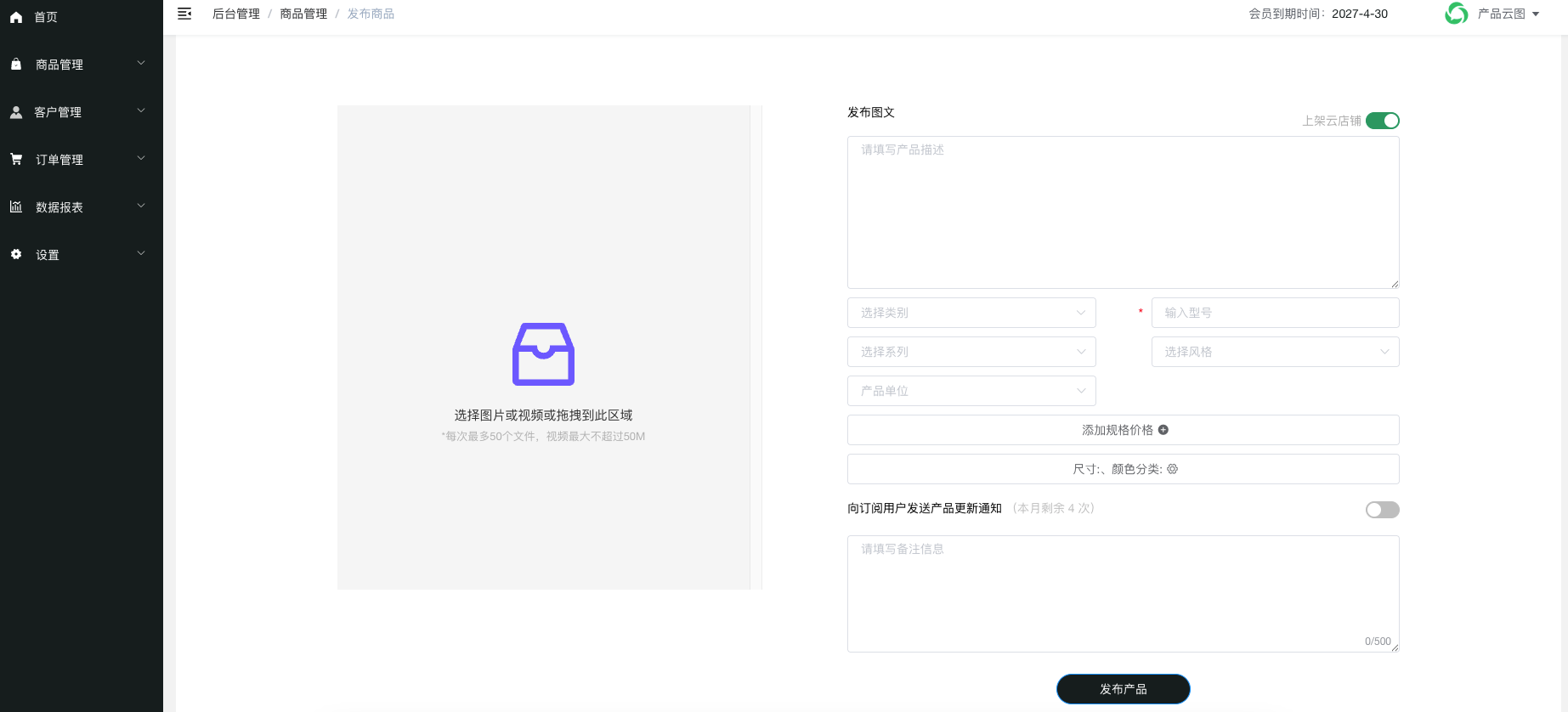
图3-3:商品发布页面
3填写基本信息
填写商品的基本信息:
- 商品型号:输入商品型号(必填)
- 商品名称:输入商品名称(可选)
- 商品分类:选择商品所属分类
- 商品系列:选择商品所属系列
4上传商品图片
上传商品图片(图片即商品详情):
- 支持JPG、PNG格式
- 建议尺寸:800x800像素
- 单张图片不超过2MB
- 最多上传18张图片
5设置价格规格
根据商品特性设置价格和规格:
- 设置商品价格(支持四种价格类型)
- 设置商品库存
- 设置商品规格(如颜色、尺寸等)
6设置商品属性
为商品设置属性信息,方便客户筛选:
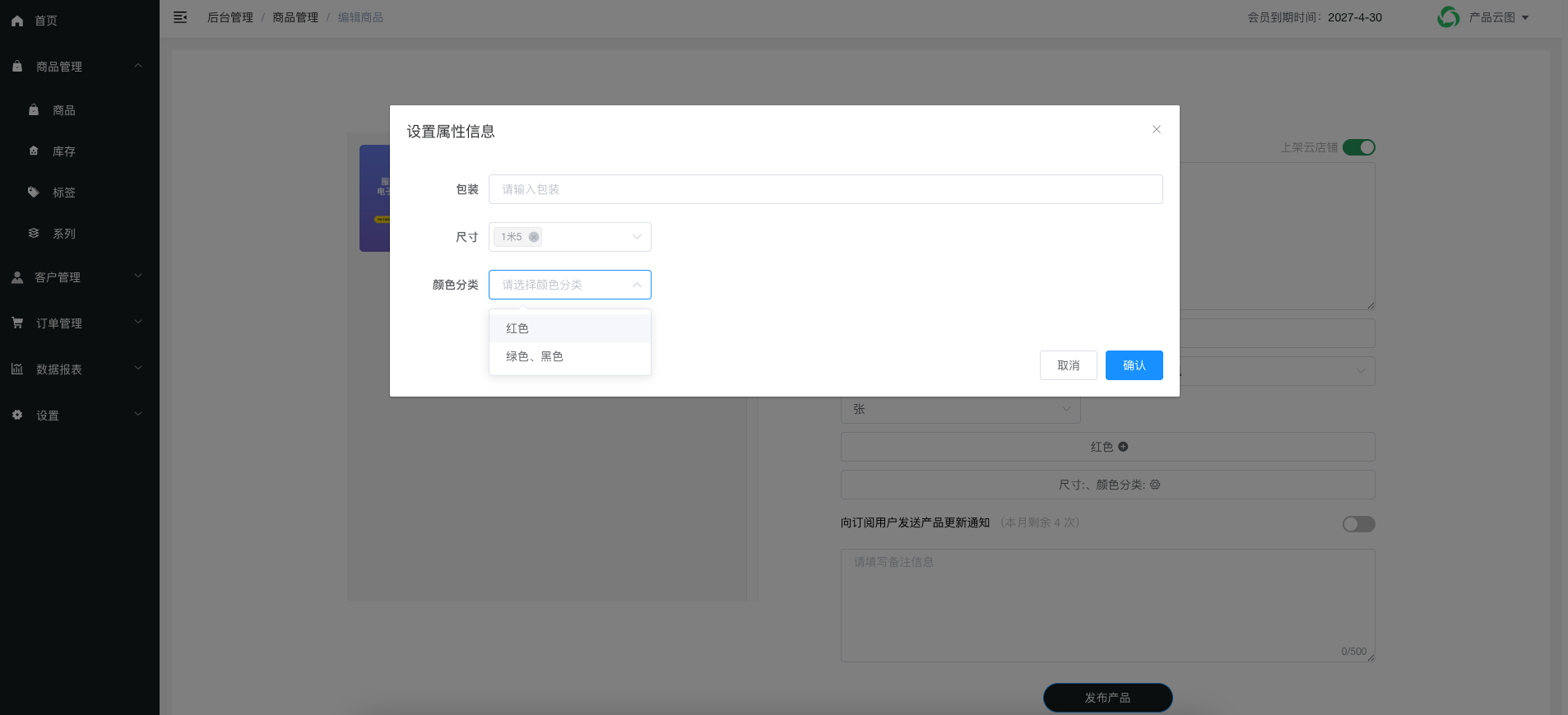
图3-4:设置商品属性弹窗
7保存发布
点击【保存】按钮,商品即可发布成功。
📦 编辑商品
📘 功能说明
编辑已发布的商品信息,包括修改价格、库存、图片等。
📝 操作步骤
1进入商品列表
点击左侧菜单【商品管理】→【商品列表】,进入商品列表页面:
图3-5:商品列表页面
2点击编辑
找到需要编辑的商品,点击商品右侧的【编辑】按钮,进入商品编辑页面。
3修改信息
修改需要更新的商品信息。编辑页面与发布页面相同,您可以修改所有商品信息。
4保存修改
点击【保存】按钮,修改即刻生效。
📦 分类管理
📘 功能说明
分类管理帮助您组织商品结构,让客户更容易找到需要的商品。支持多级分类结构。
📝 操作步骤
1进入分类管理
点击左侧菜单【商品管理】→【分类标签】
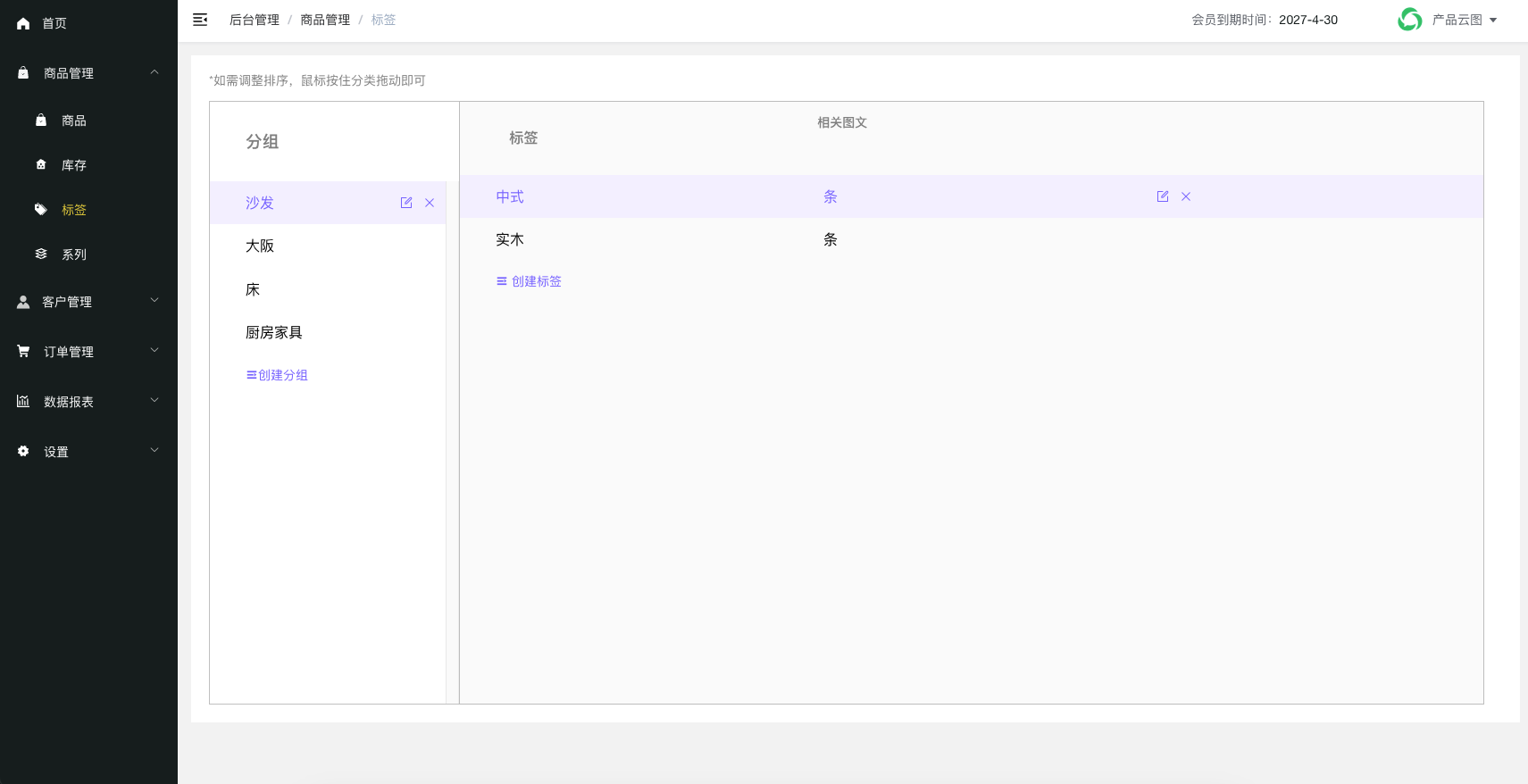
图3-6:分类标签管理页面
2添加分类
点击【添加分类】按钮,填写分类名称。
支持多级分类结构,例如:
- 家具(一级分类)
- ├─ 客厅家具(二级分类)
- │ ├─ 沙发
- │ └─ 茶几
- └─ 卧室家具(二级分类)
📦 系列管理
📘 功能说明
系列是对商品的另一种分类方式。商品设置了系列后,可以针对不同客户,做查看权限设置,控制哪些客户能看到哪些系列的商品。
- 按产品线分类:如经典系列、新款系列、限定系列等
- 按价格档位分类:如经济型系列、高端系列等
- 按客户类型分类:如经销商专供系列、VIP客户专享系列等
📝 操作步骤
1进入系列管理
点击左侧菜单【商品管理】→【系列管理】
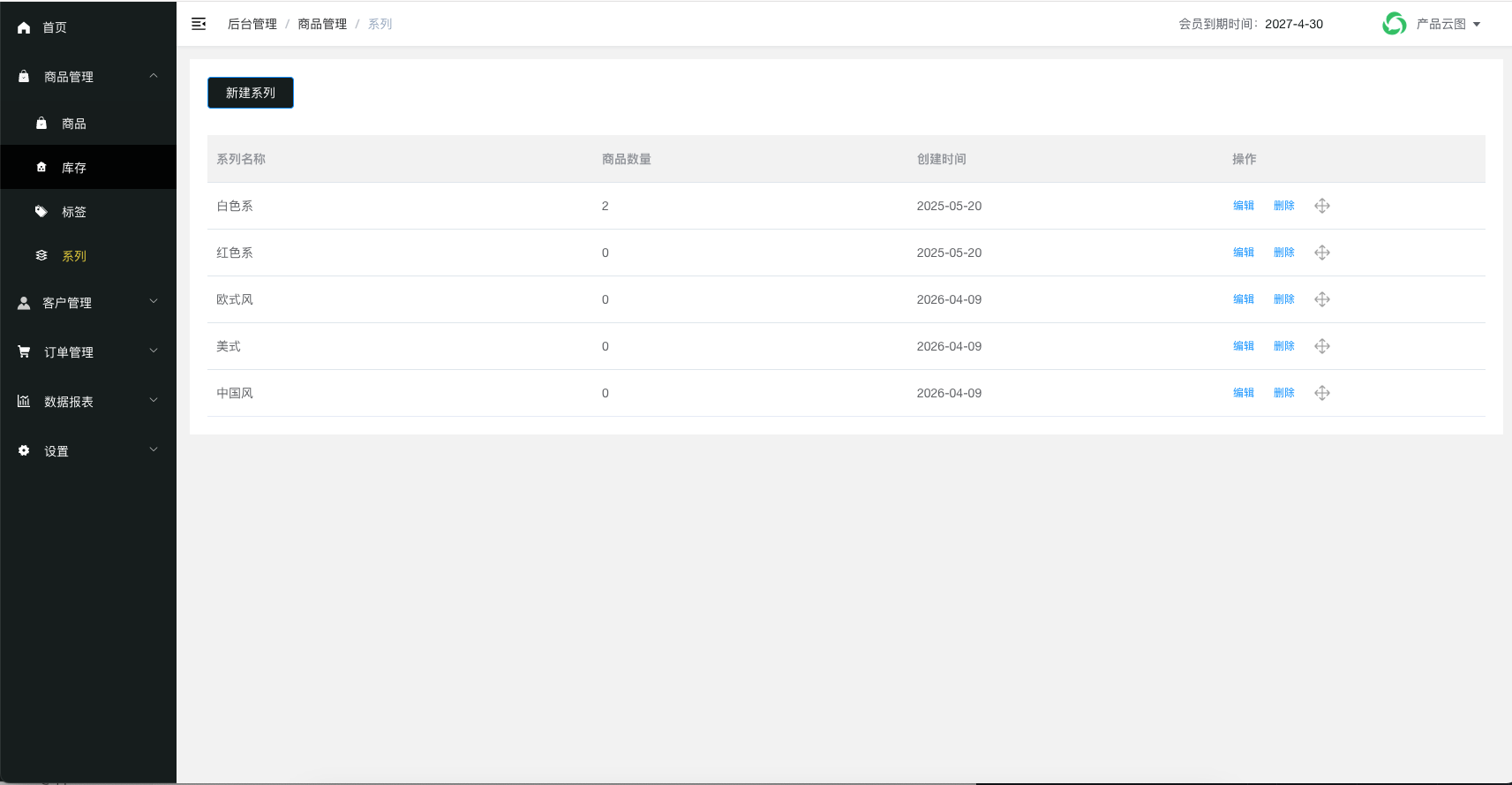
图3-7:系列管理页面
2新增系列
点击【新增系列】按钮,填写系列名称:
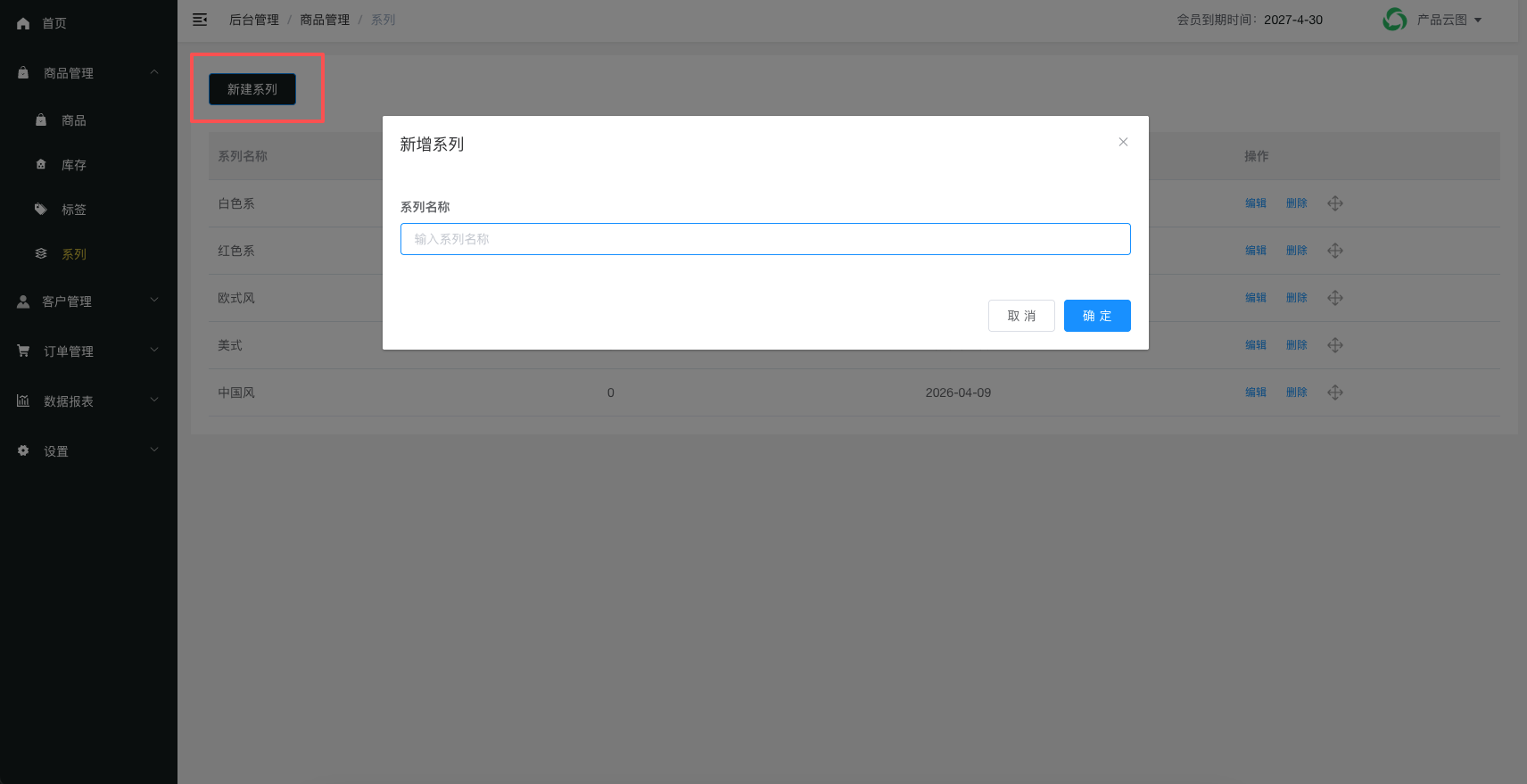
图3-8:新增系列弹窗
3关联商品
系列创建完成后,在发布商品时可以选择所属系列。
4设置查看权限
在【权限设置】中,可以为不同客户设置系列查看权限,控制客户能看到哪些系列的商品。
📦 商品属性
📘 功能说明
商品属性用于描述商品的特征,方便客户筛选和搜索商品。设置商品属性后,发布商品时可以快速选择属性值。
📝 操作步骤
1进入属性设置
点击左侧菜单【设置】→【商品属性】
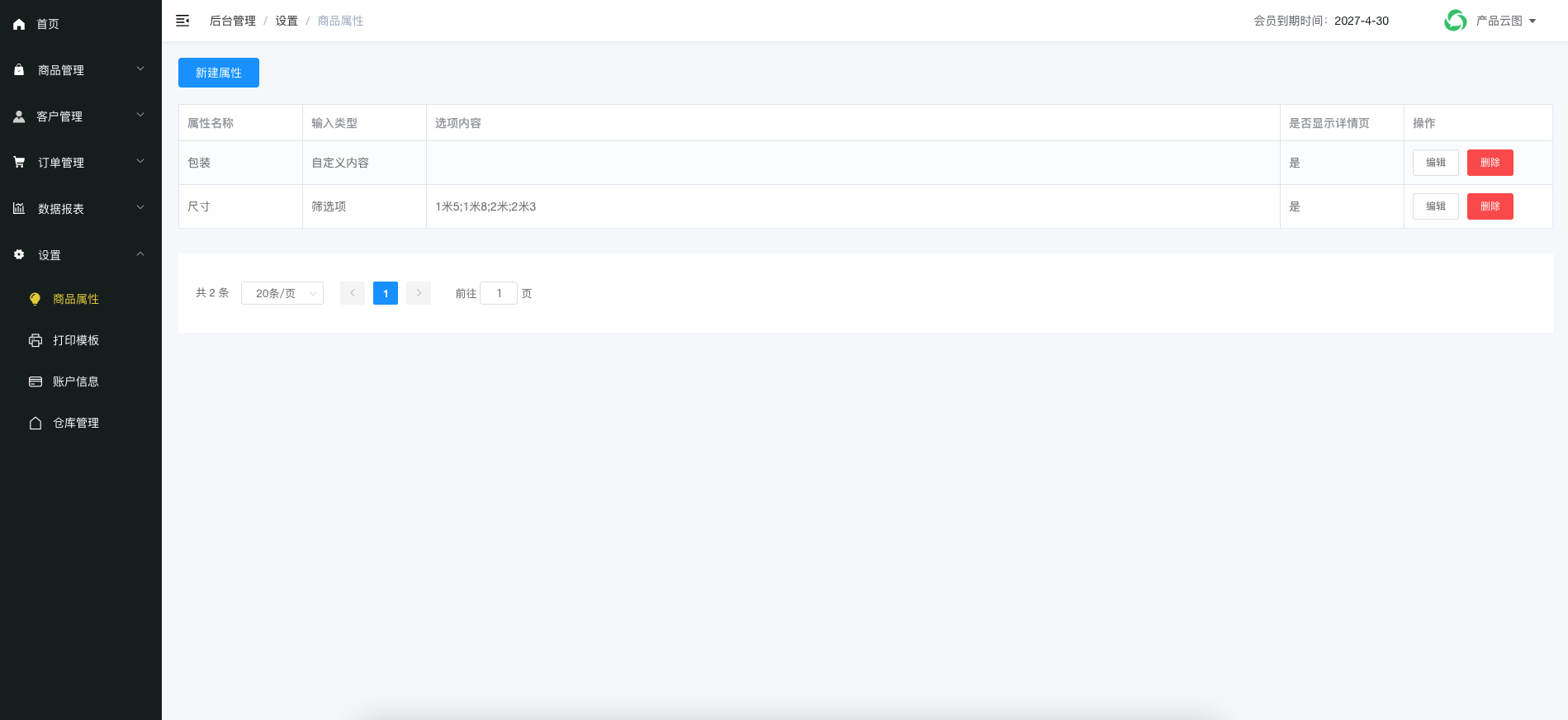
图3-9:商品属性设置页面
2添加属性
点击【添加属性】按钮,创建新的商品属性:
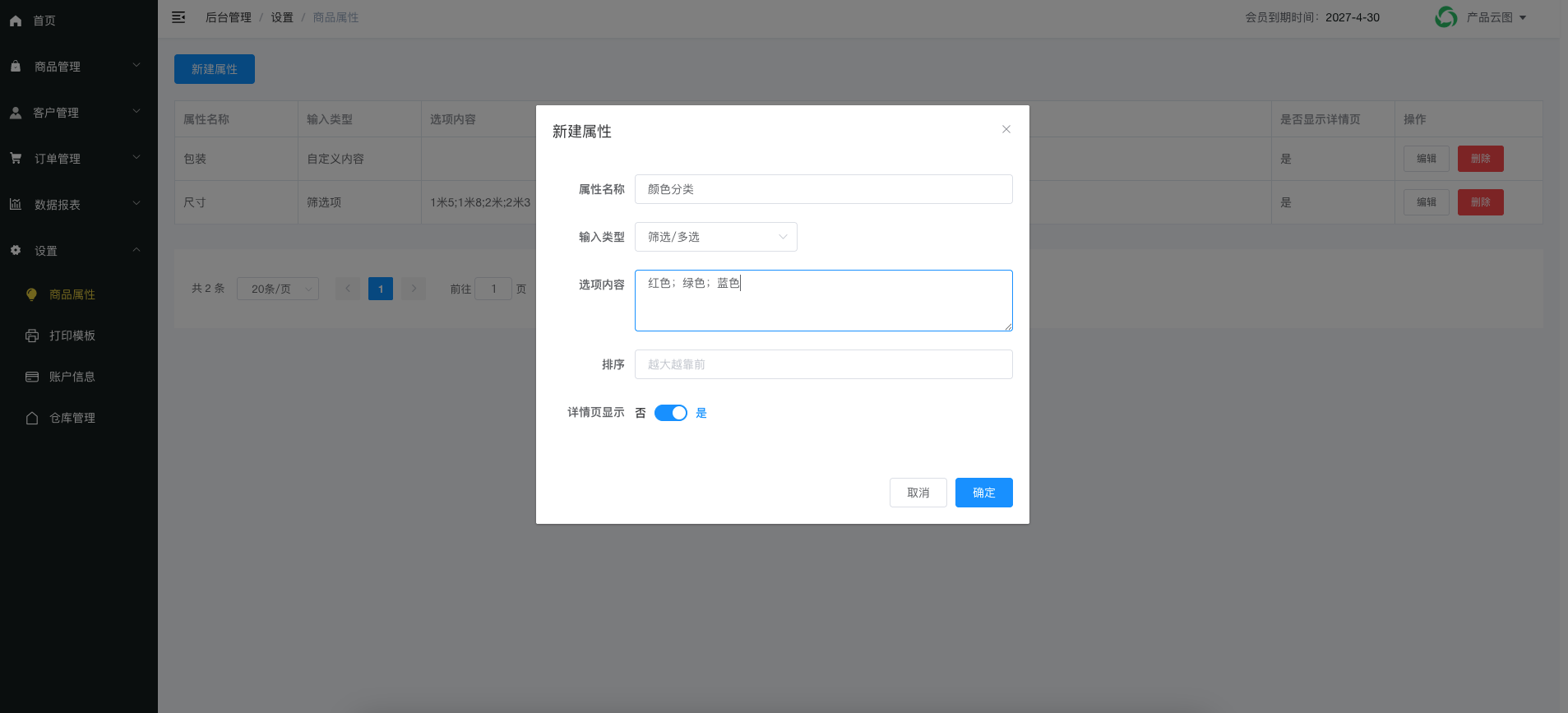
图3-10:新建商品属性弹窗
3选择属性类型
系统提供两种属性类型:
- 自定义内容:发布商品时手动输入属性值,不需要预设选项
- 筛选项:需要预设可供筛选的属性值,用分号分隔
示例:
- 颜色(筛选项):红色;蓝色;黑色;白色
- 尺寸(筛选项):S;M;L;XL
- 备注(自定义内容):发布商品时手动填写
4设置属性值
如果选择筛选项类型,需要填写可供筛选的属性值,多个值用英文分号 ; 分隔。
例如:红色;蓝色;黑色;白色
- 选择"筛选项"后,客户可以在小程序中通过属性筛选商品
- 选择"自定义内容"后,每个商品可以填写不同的属性值
- 常用的属性可以在商品发布时快速选择,提高效率
👤 客户列表
📘 功能说明
客户列表展示了所有访客和客户信息,您可以在此管理客户资料、分配业务员、查看客户订单等。
📍 如何进入
点击左侧菜单【客户管理】→【客户列表】
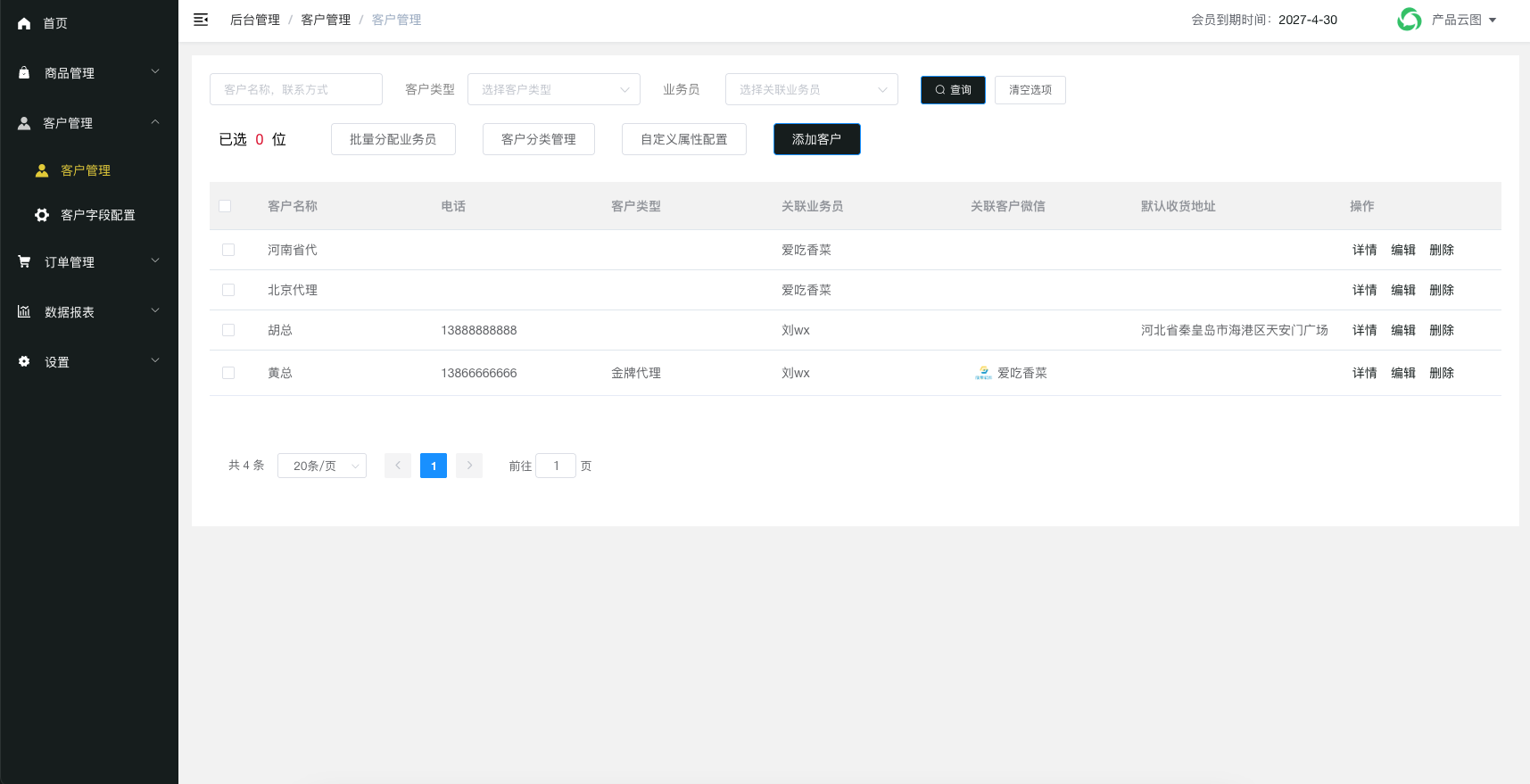
图4-1:客户列表页面
📋 页面功能说明
搜索筛选
在页面顶部,您可以通过以下条件筛选客户:
- 客户名称/手机号
- 客户分类
- 业务员
- 客户来源
客户分类管理
点击【客户分类】按钮,可以管理客户分类:
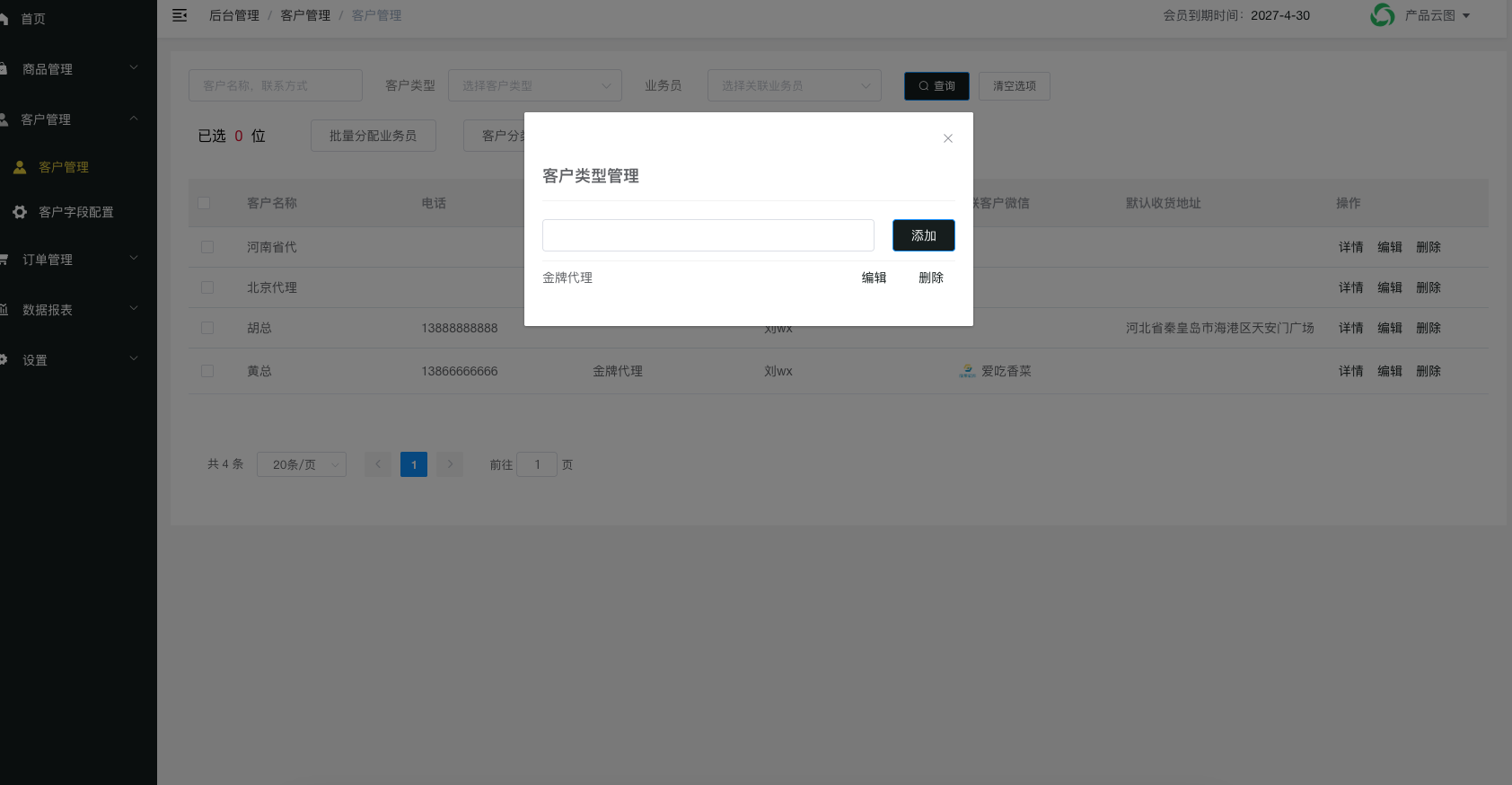
图4-2:客户分类管理弹窗
批量操作
勾选多个客户后,可以进行批量操作:
- 批量分配业务员
- 批量修改分类
- 批量导出客户数据
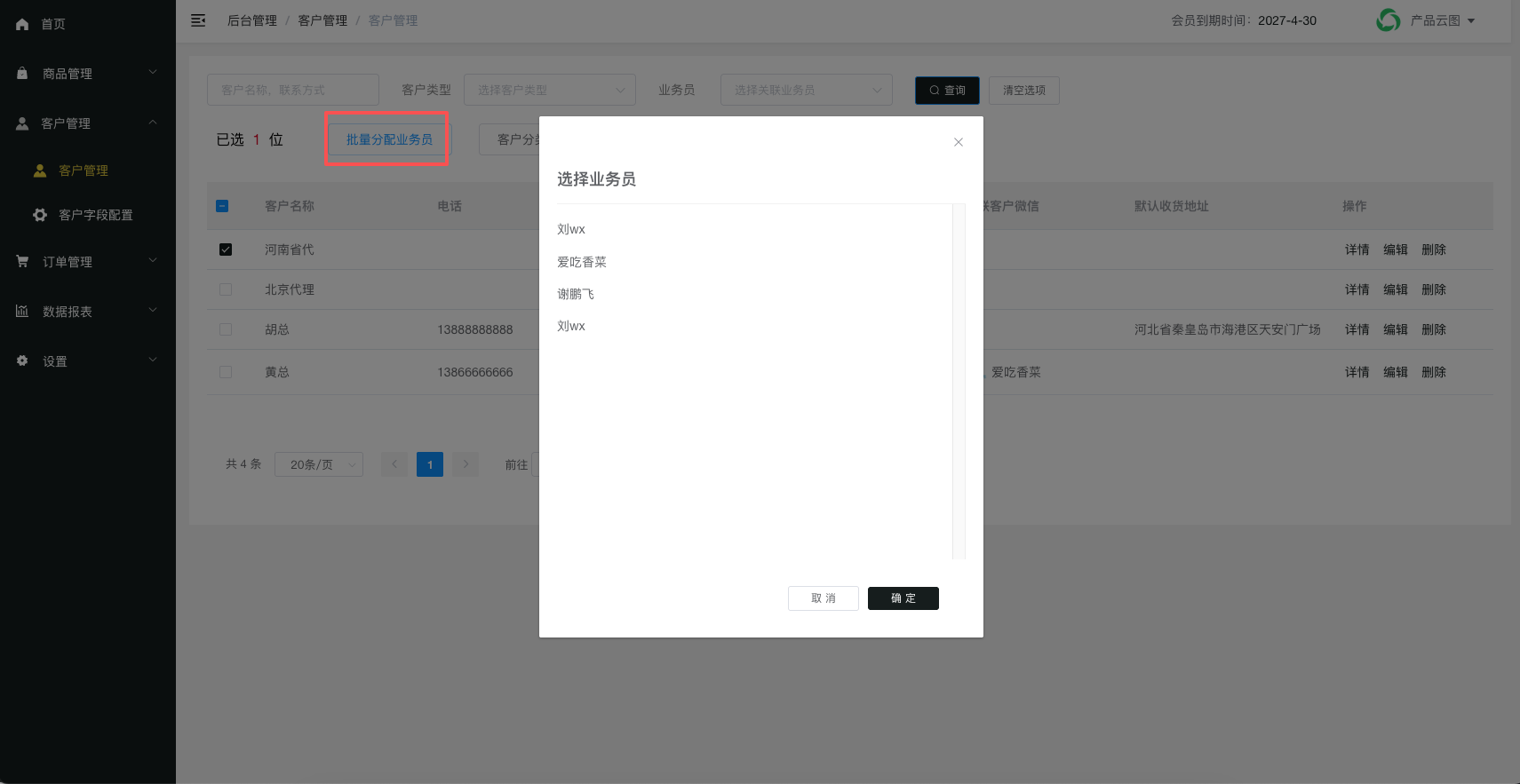
图4-3:批量分配业务员弹窗
客户详情
点击客户名称,可以查看客户详情:
- 基本信息:客户名称、联系方式、分类等
- 自定义资料字段:根据业务需求自定义的客户信息
👤 添加客户
📘 功能说明
手动添加客户信息,完善客户资料。
📝 操作步骤
1进入添加页面
在客户列表页点击右上角【添加客户】按钮。
📍 如何进入
点击左侧菜单【客户管理】→【添加客户】
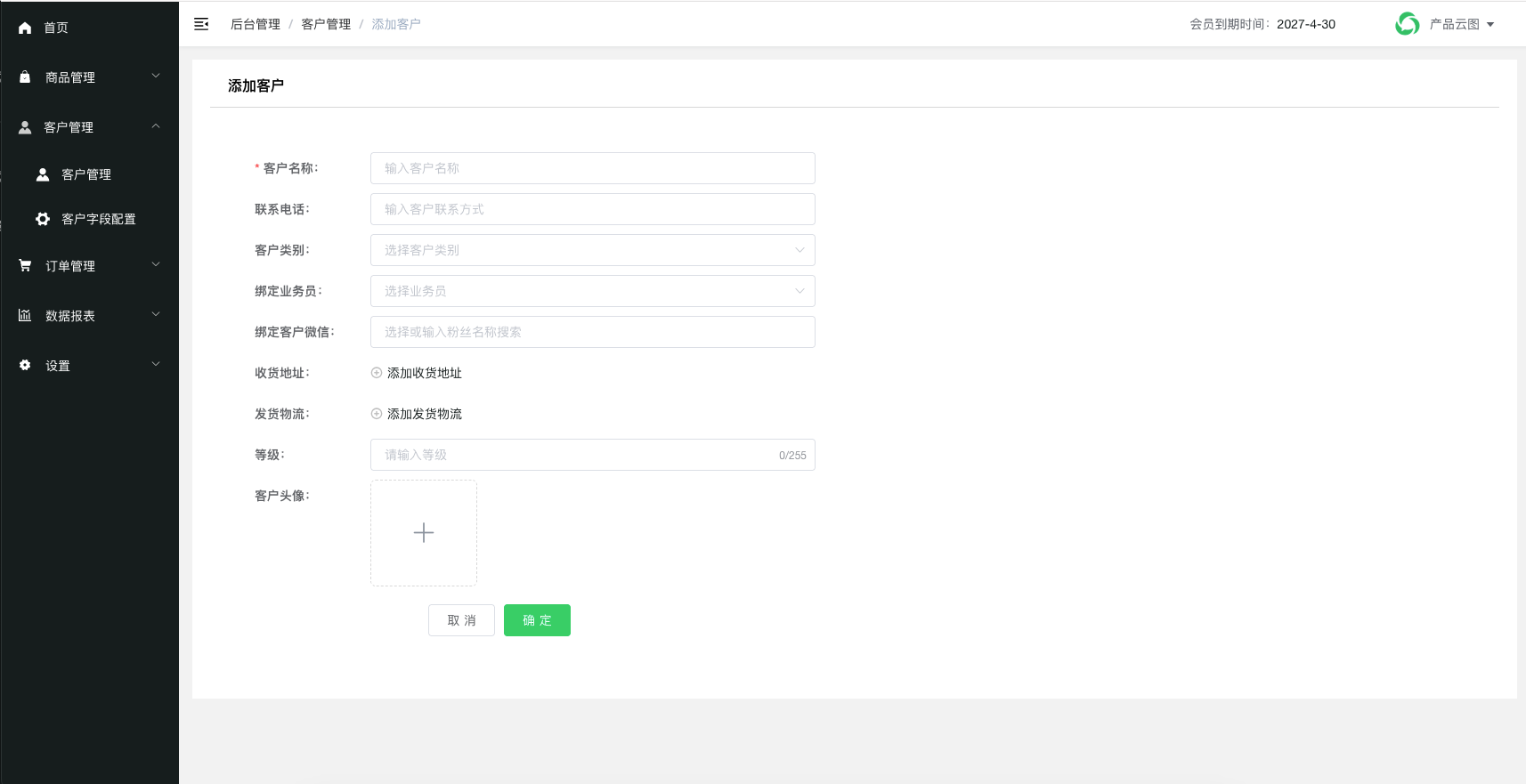
图4-4:添加客户页面
2填写基本信息
- 客户名称:客户公司名或姓名
- 联系电话:客户手机号
- 客户分类:选择客户类型
- 业务员:分配负责的业务员
3设置自定义字段
系统支持自定义客户字段,满足不同业务需求。
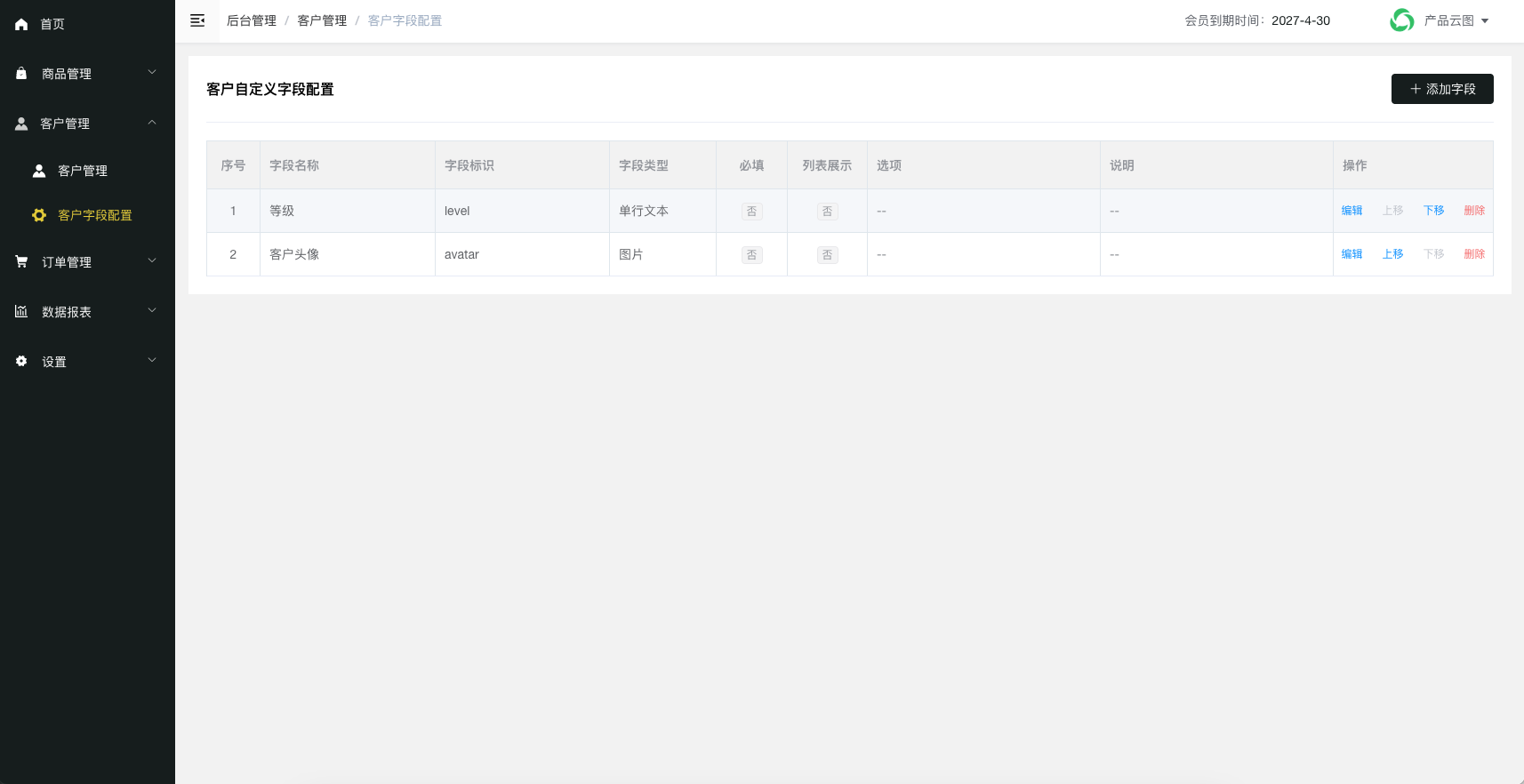
图4-5:客户自定义字段配置
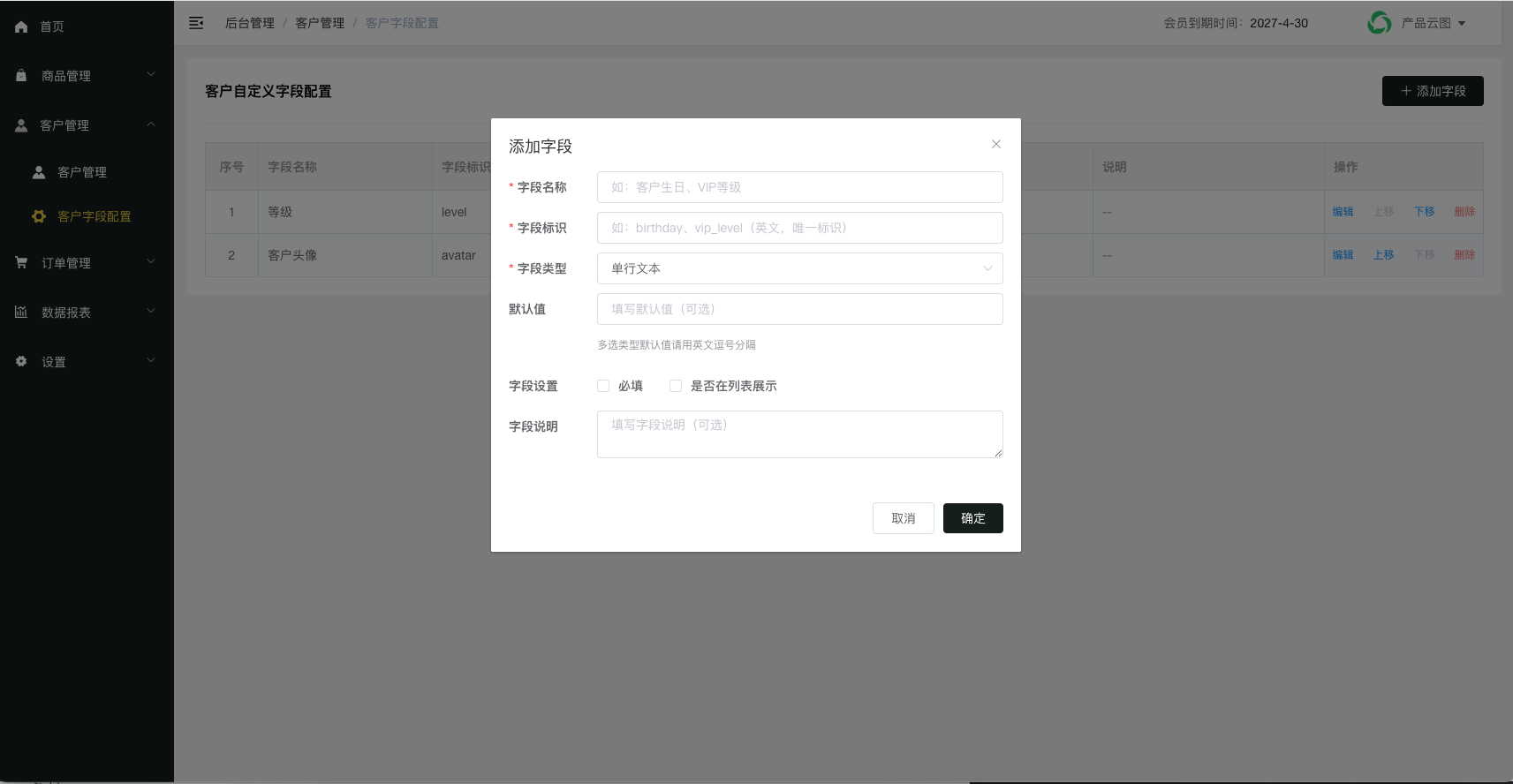
图4-6:添加自定义字段弹窗
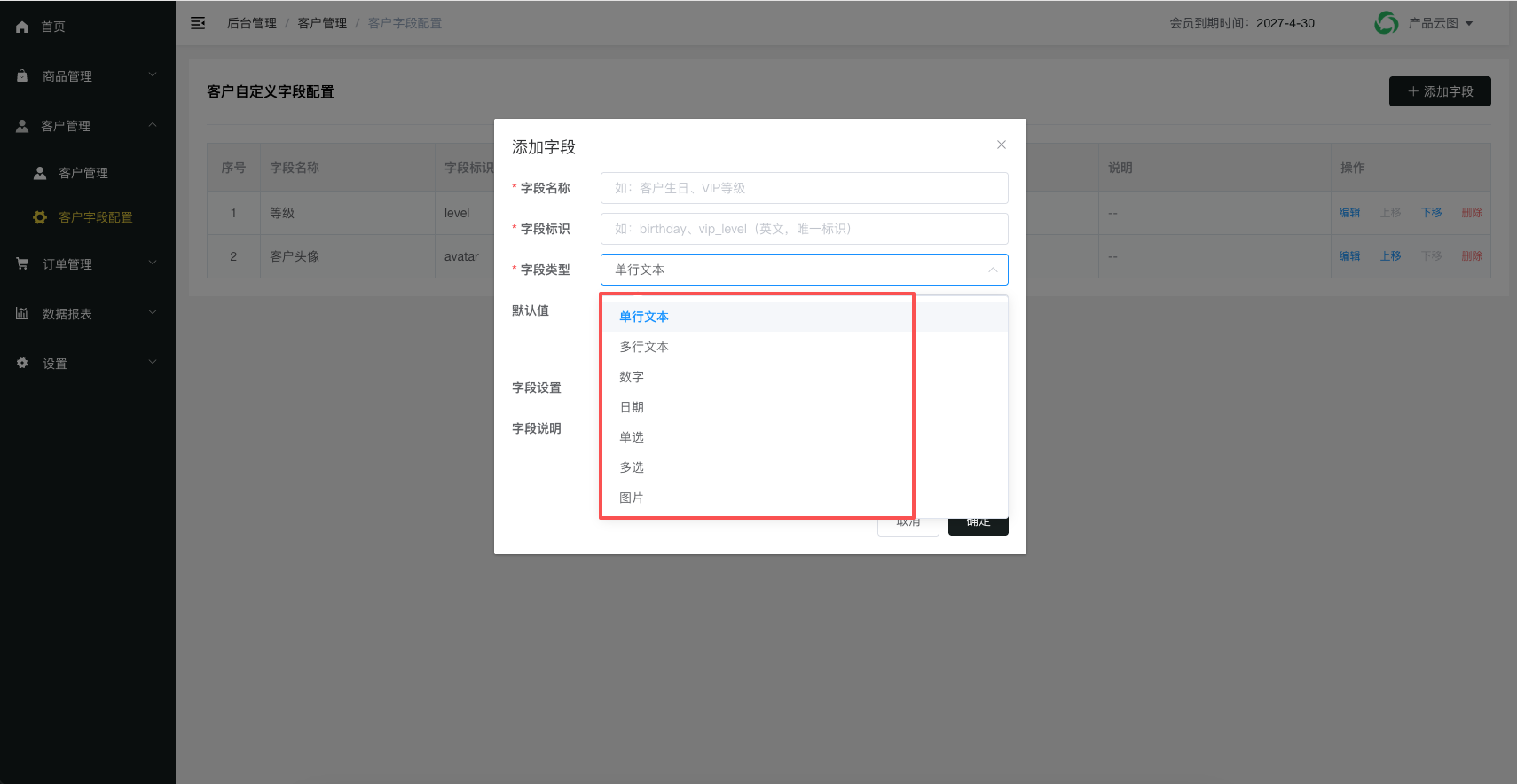
图4-7:支持多种字段类型
4保存客户
点击【保存】按钮,客户信息添加成功。
👤 客户统计
📘 功能说明
查看客户订单统计数据,了解客户购买情况。
📍 如何进入
点击左侧菜单【客户管理】→【客户统计】
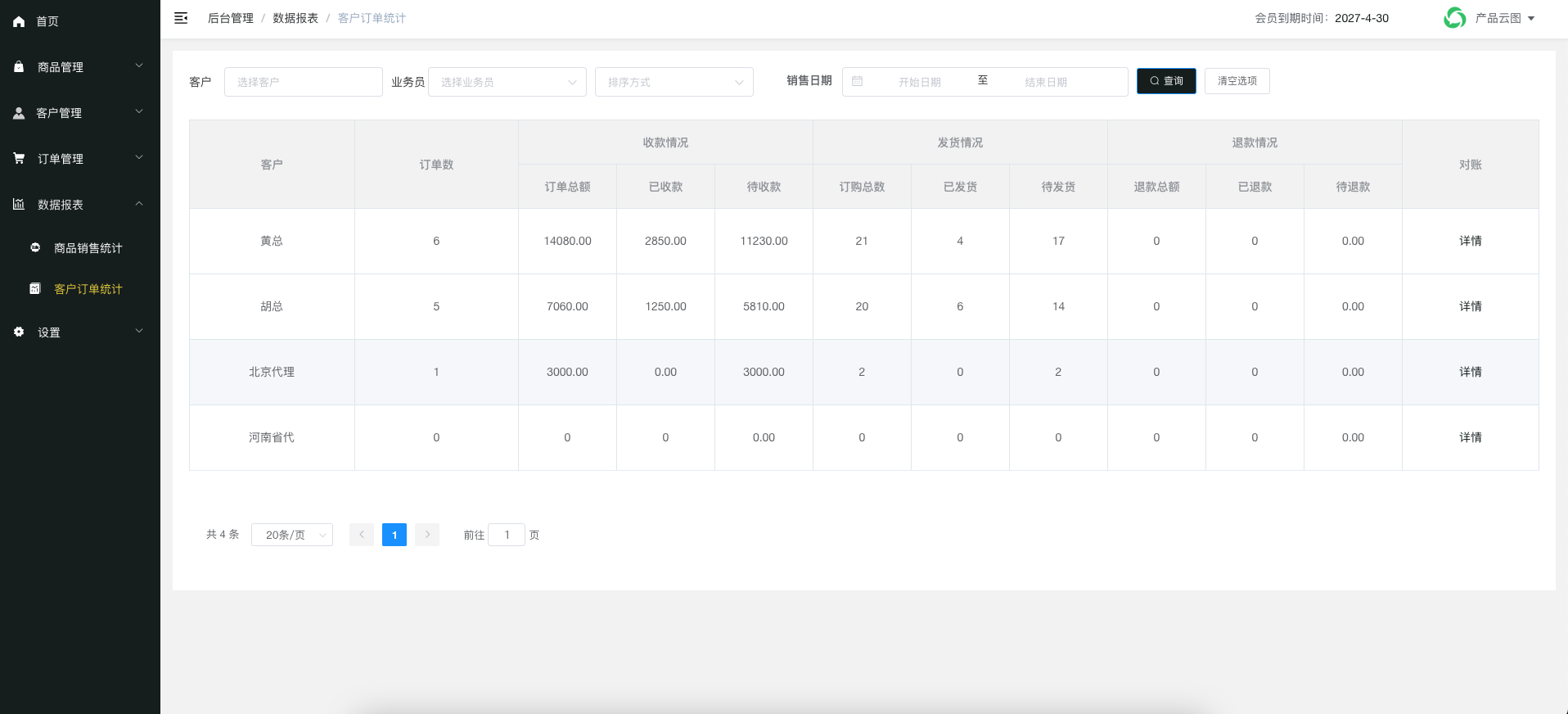
图4-8:客户订单统计列表页
📋 功能说明
统计数据
- 订单数量
- 订单金额
- 最近下单时间
- 客单价
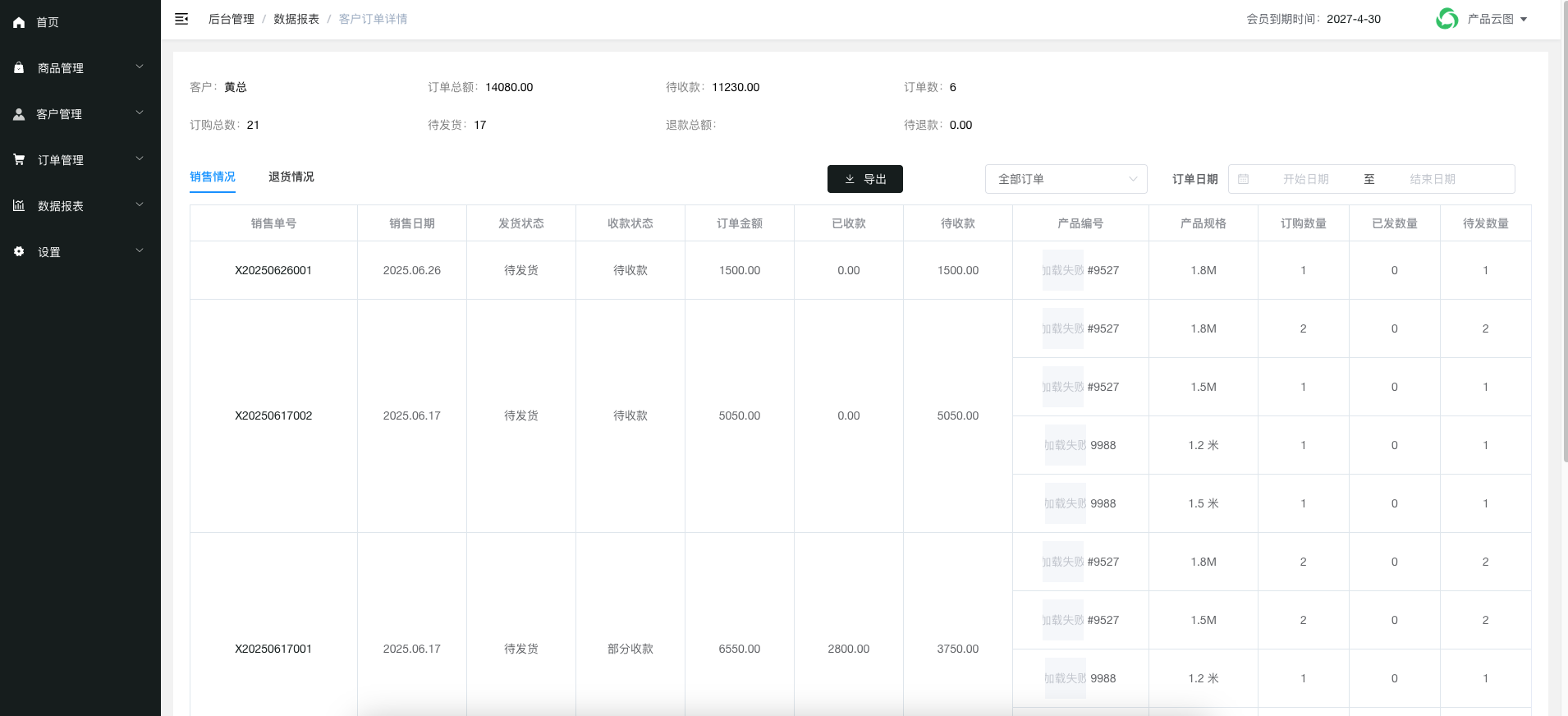
图4-9:客户订单统计详情页
📋 意向单管理
📘 功能说明
意向单是客户在小程序中浏览商品时,将感兴趣的商品添加到意向单的功能。商家可以在PC后台实时查看客户的购买意向,并快速将意向单转化为报价单或销售单。
- 精准捕捉客户购买意向
- 一键转化为报价单或销售单
- 按日期分组管理
- 实时同步,高效跟进
📍 如何进入
点击左侧菜单【订单管理】→【客户意向单】
📝 查看意向单列表
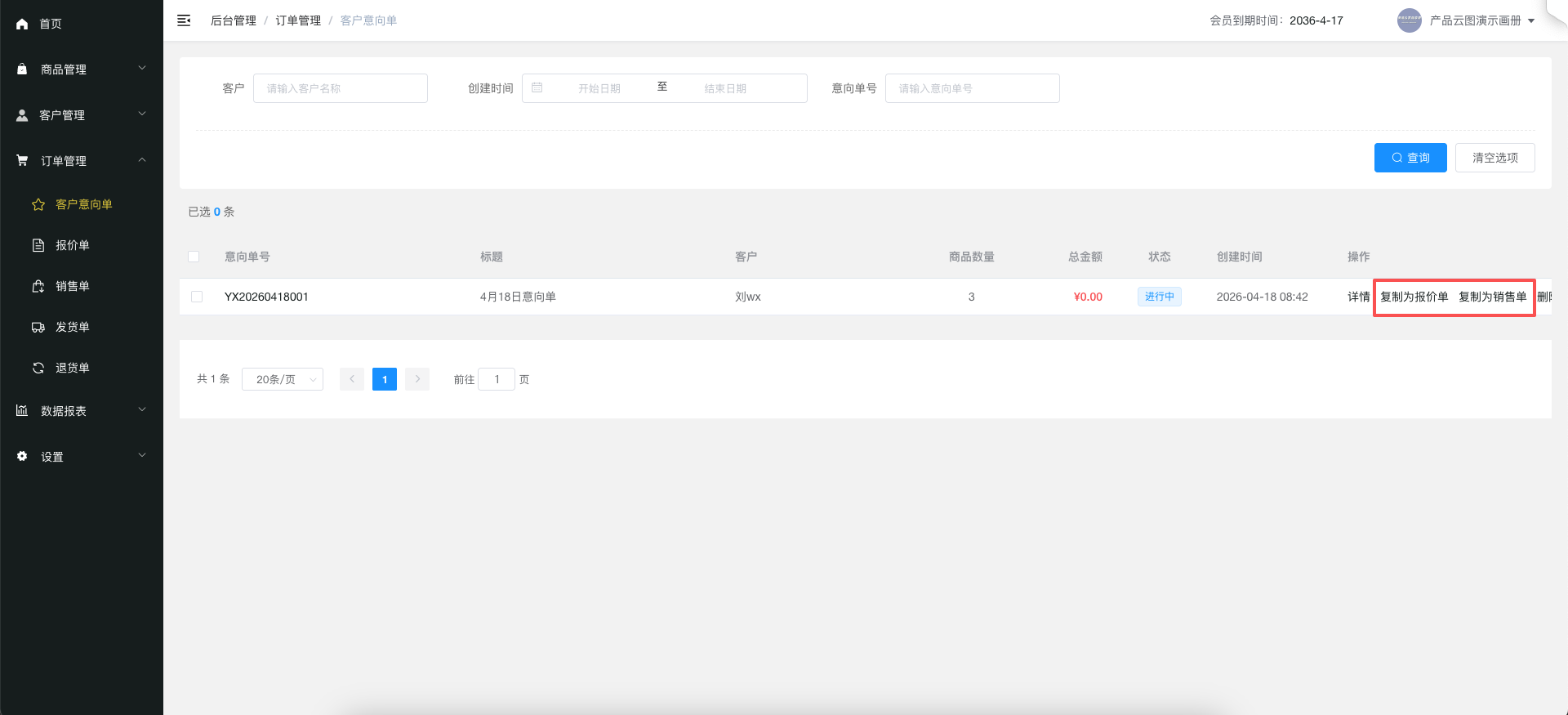
图5-1:意向单列表页
列表字段说明
| 字段 | 说明 |
|---|---|
| 意向单号 | 系统自动生成,YX前缀+日期+序号 |
| 标题 | 意向单主题名称 |
| 客户 | 添加意向单的客户名称 |
| 商品数量 | 该意向单包含的商品件数 |
| 总金额 | 商品总金额(未报价显示¥0.00) |
| 状态 | 处理状态(进行中、已完成) |
| 创建时间 | 意向单创建时间 |
筛选查询
支持多条件组合查询:
- 客户:输入客户名称搜索
- 创建时间:选择日期范围
- 意向单号:输入意向单号查询
📝 查看意向单详情
点击【详情】按钮,查看意向单的详细信息。
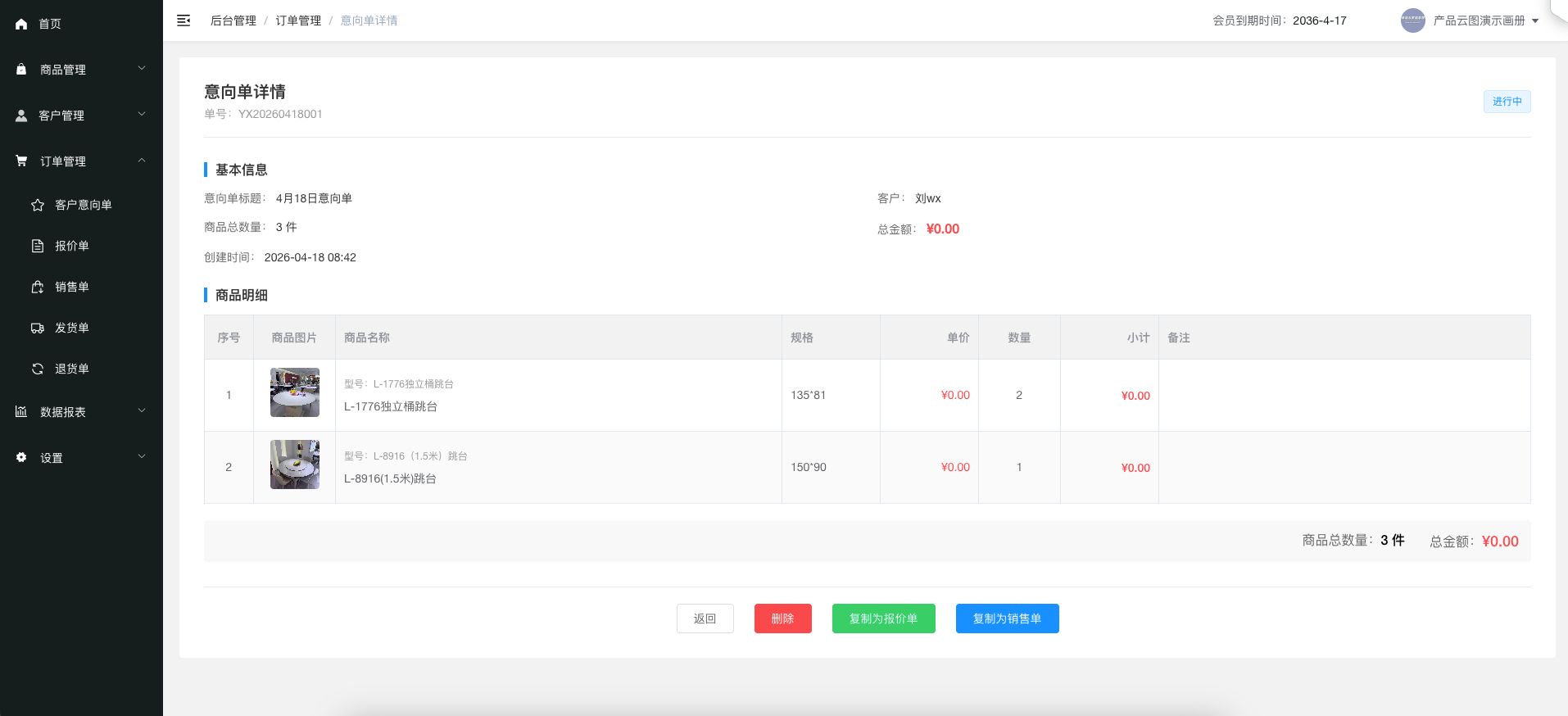
图5-2:意向单详情页
详情页内容
基本信息
- 意向单号
- 客户名称
- 创建时间
- 当前状态
商品明细
- 商品缩略图
- 商品名称
- 规格/属性
- 数量、单价、小计
📝 转化为报价单
当客户意向明确,需要提供正式报价时,可将意向单转化为报价单。
操作步骤
- 在详情页底部,点击【复制为报价单】按钮(绿色按钮)
- 系统自动将意向单商品复制到报价单
- 修改商品价格、添加备注
- 保存并发送给客户
📝 转化为销售单
当客户确认购买,可直接将意向单转化为销售单。
操作步骤
- 在详情页底部,点击【复制为销售单】按钮(蓝色按钮)
- 系统自动将意向单商品复制到销售单
- 填写收货地址、选择支付方式
- 提交订单
📝 删除意向单
如果客户不再需要,可删除意向单。
操作步骤
- 在列表页或详情页,点击【删除】按钮(红色按钮)
- 系统弹出确认提示
- 点击【确定】完成删除
📊 业务流程
客户浏览商品
客户在小程序中浏览商品详情
添加到意向单
客户点击"加意向单"按钮
商家查看
商家在PC后台查看意向单
转化跟进
转化为报价单或销售单
- 收到意向单后24小时内联系客户
- 对于高意向客户,主动发送报价单
- 定期回顾未转化的意向单,分析原因
📋 销售单列表
📘 功能说明
销售单列表展示了所有销售订单,您可以在此查看订单详情、处理发货、打印单据等。
📍 如何进入
点击左侧菜单【订单管理】→【销售单列表】
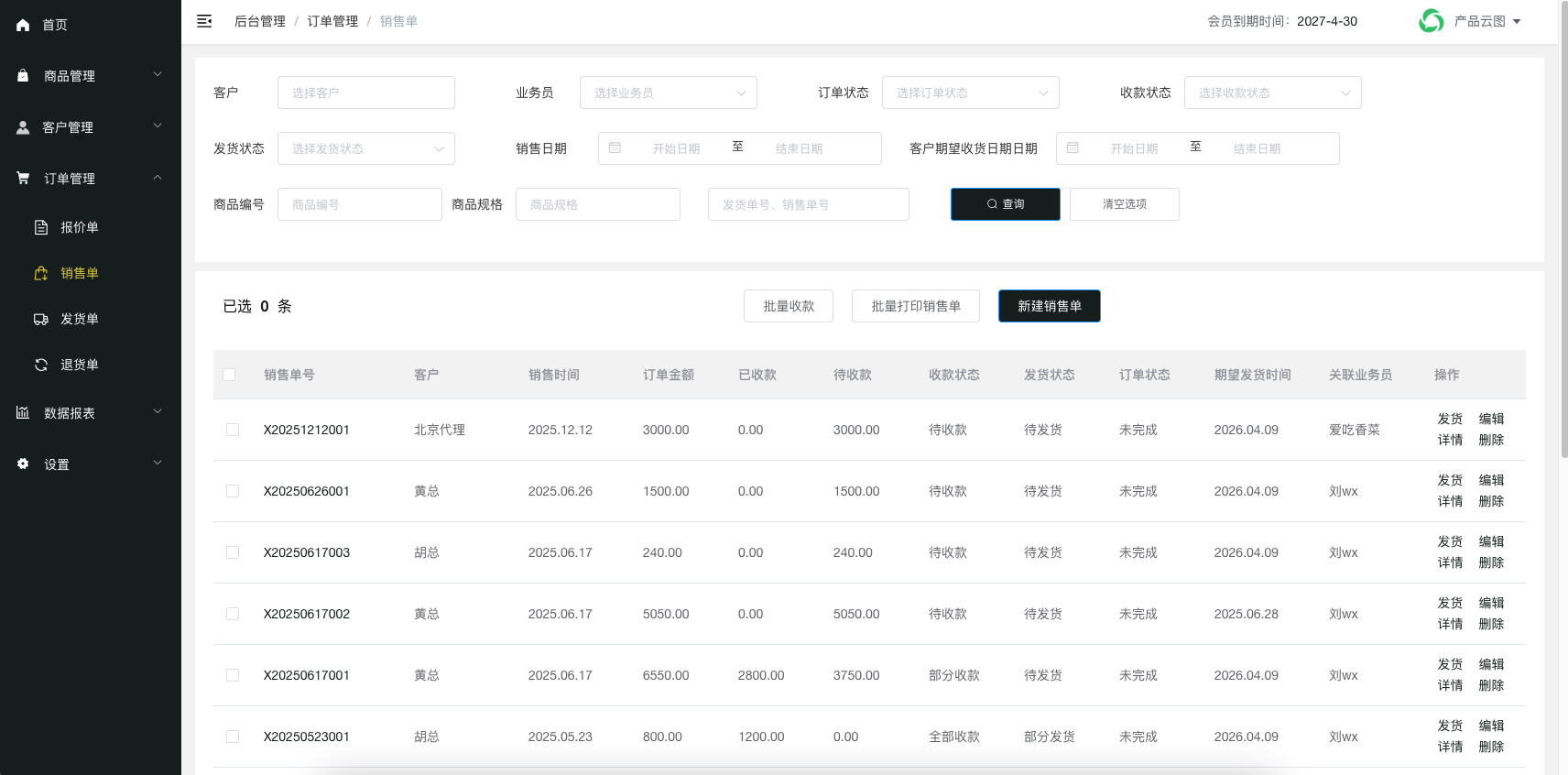
图5-1:销售单列表页面
📋 页面功能说明
搜索筛选
- 订单编号
- 客户名称
- 订单状态
- 下单时间
- 业务员
批量操作
- 批量发货
- 批量打印
- 批量收款
- 导出订单
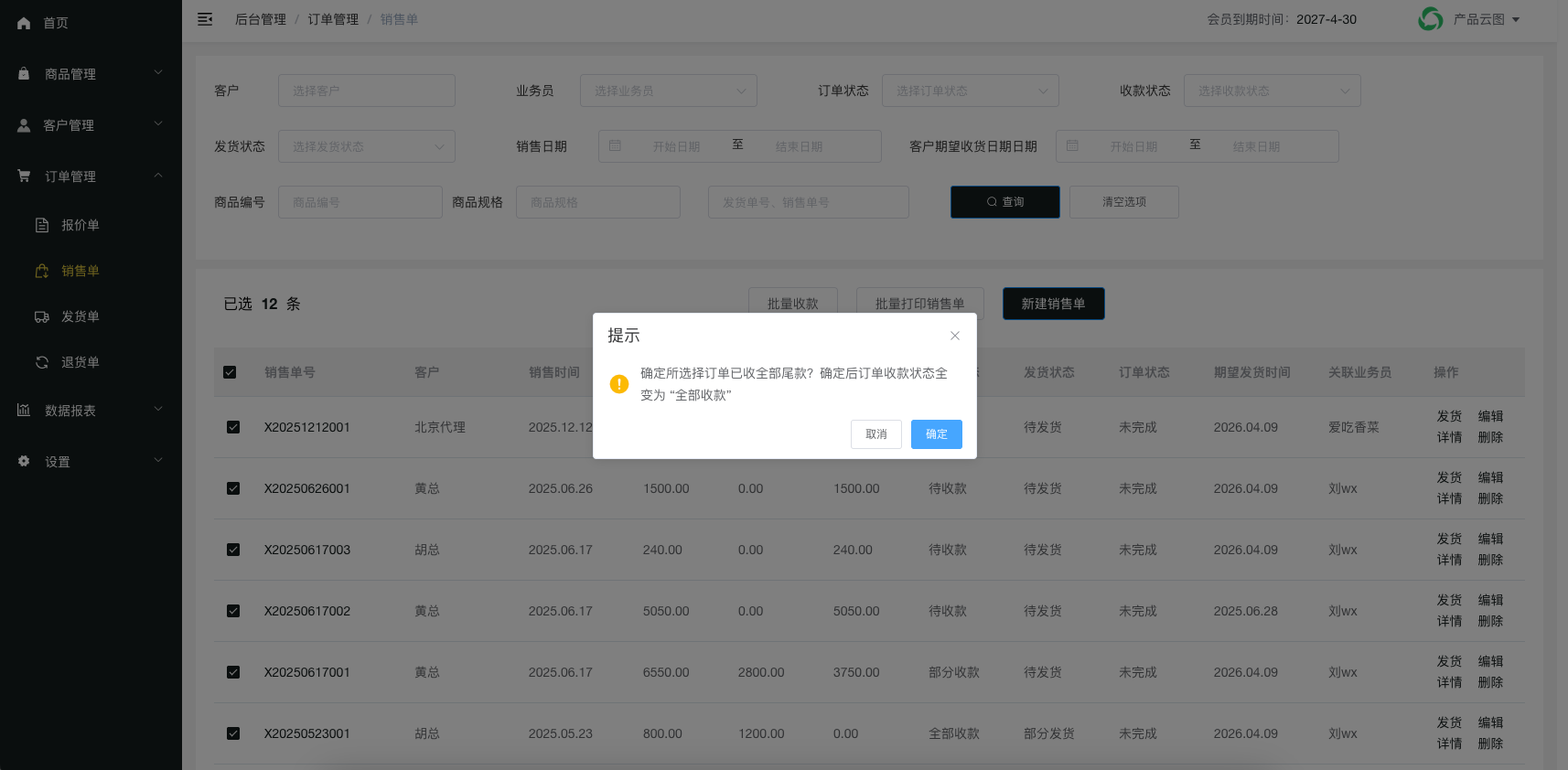
图5-2:销售单批量收款功能弹窗
打印功能
系统支持批量打印销售单:
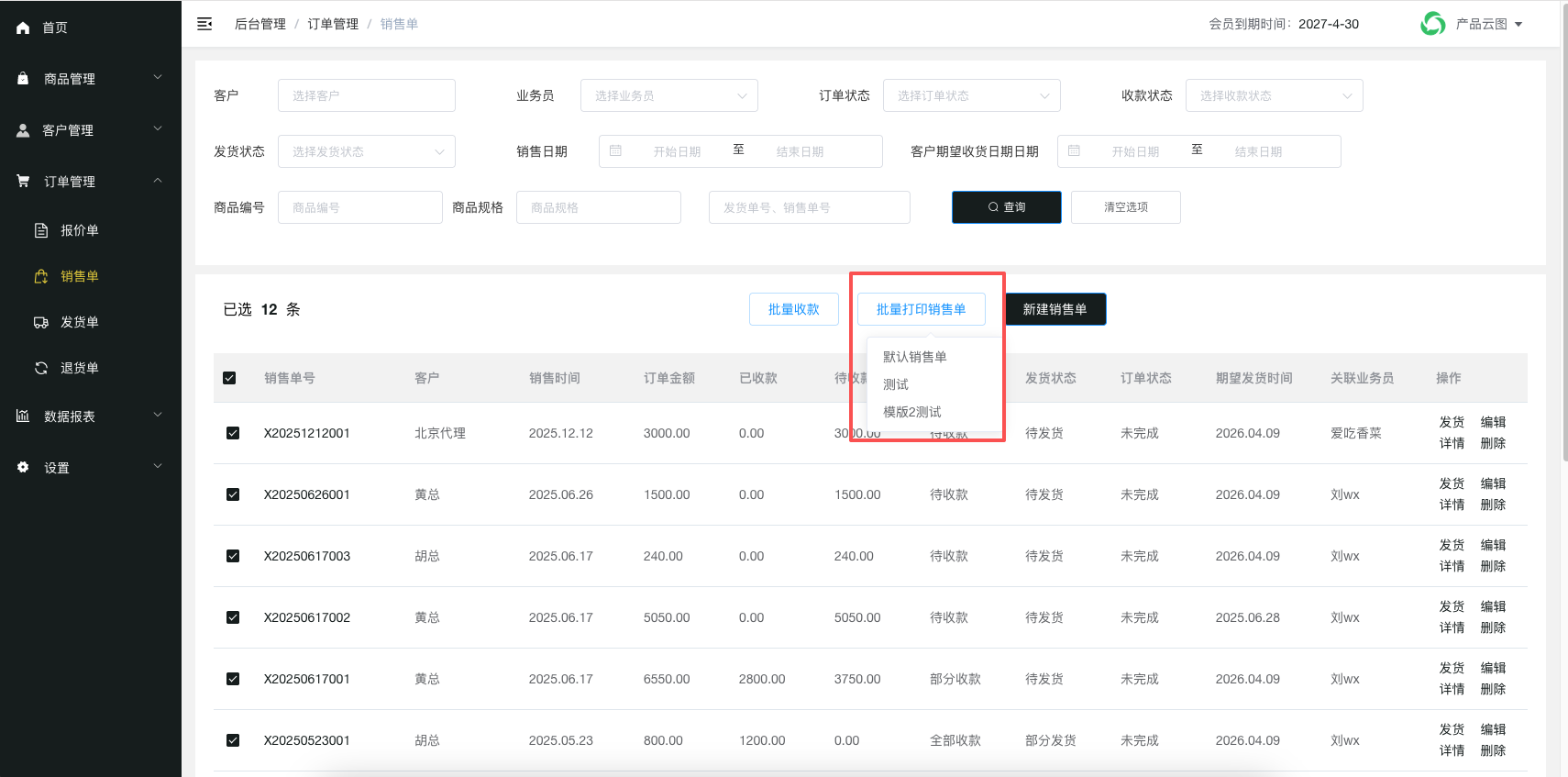
图5-3:批量打印销售单
发货操作
点击【发货】按钮,可以发货订单:
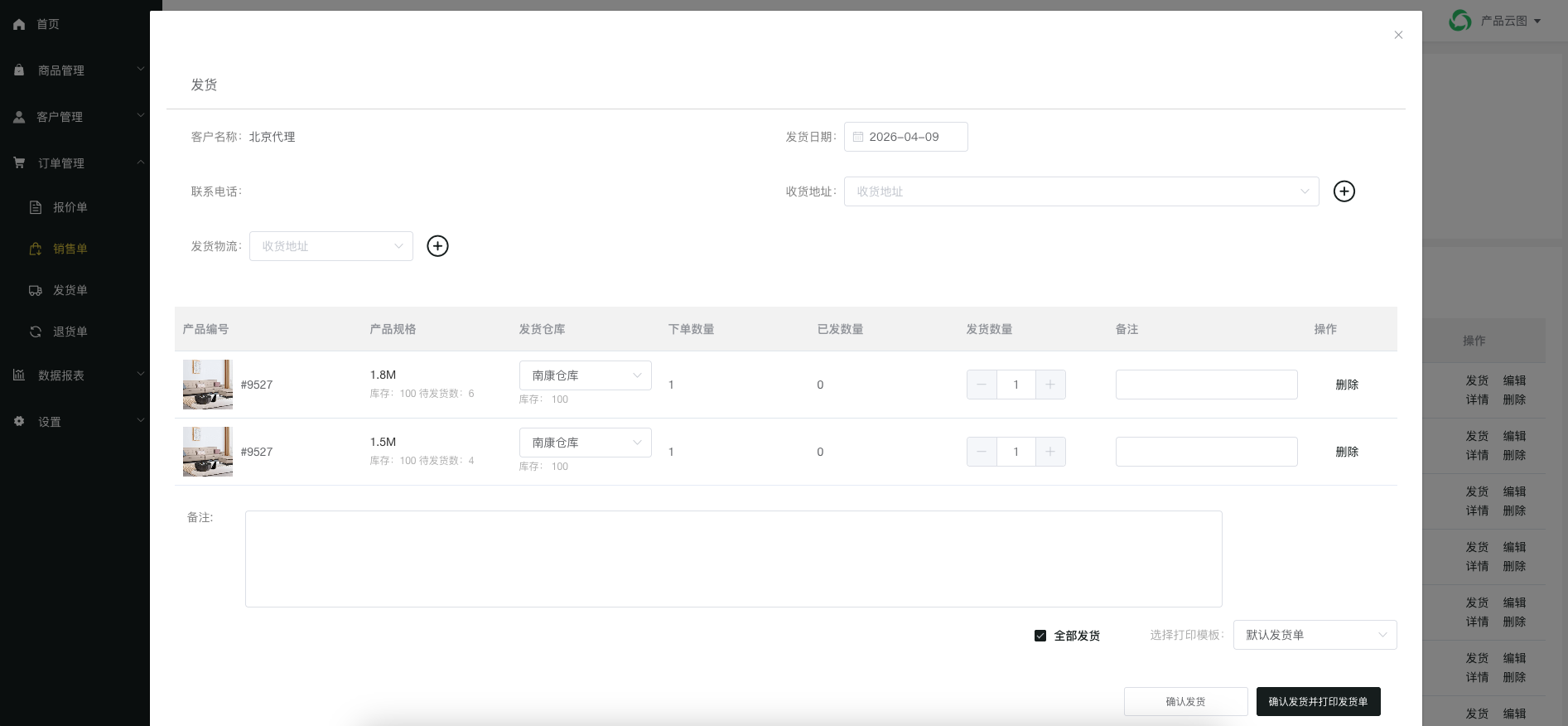
图5-4:发货弹窗
📋 新建销售单
📘 功能说明
手动创建销售单,用于线下销售或电话销售场景。
📝 操作步骤
1进入销售单列表
点击左侧菜单【订单管理】→【销售单列表】,进入销售单列表页面:
图5-5:销售单列表页面
2点击新建销售单
在销售单列表页右上角,点击【新建销售单】按钮,进入新建页面:
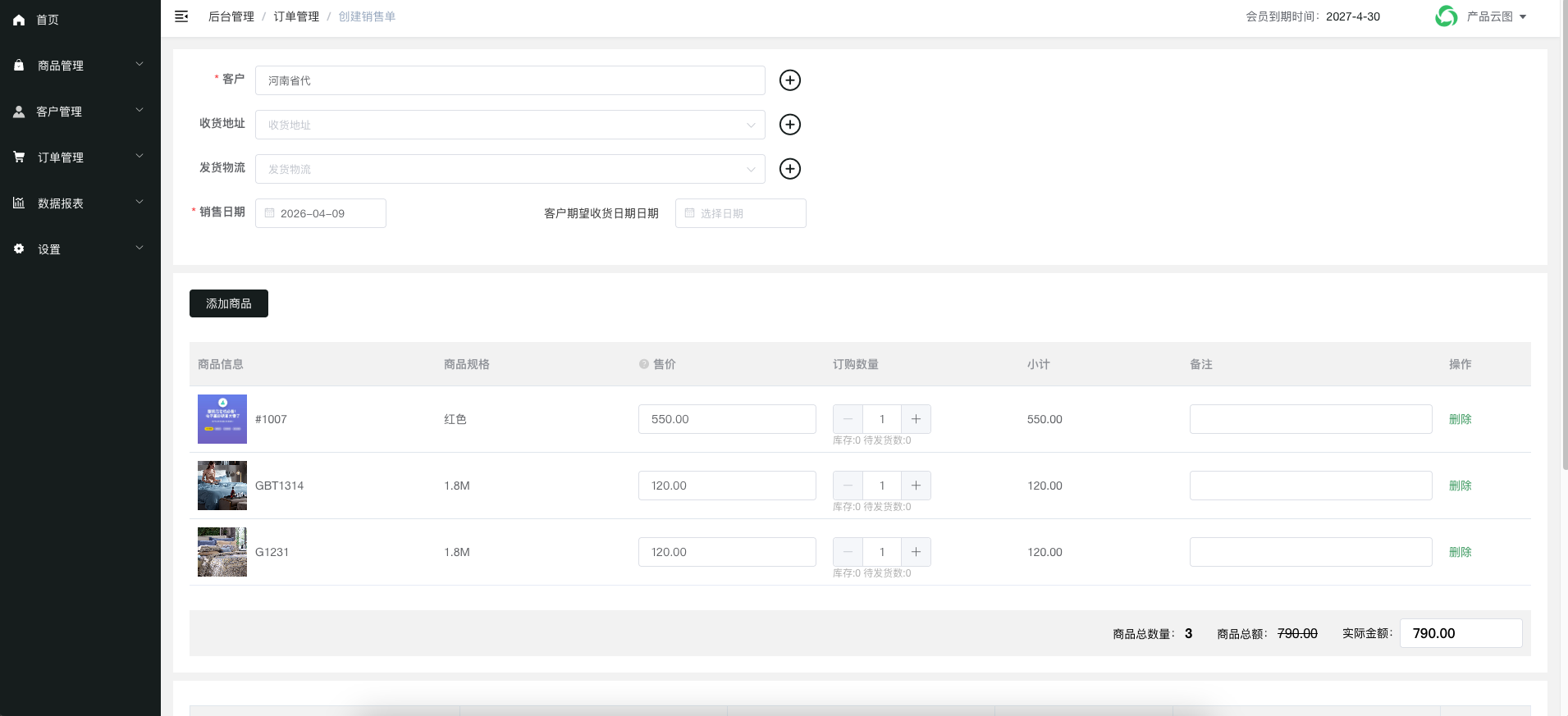
图5-6:新建销售单页面(上半部分)
.png)
图5-7:新建销售单页面(下半部分)
3选择客户
选择或新建客户信息。
4添加商品
点击【添加商品】按钮,选择要销售的商品。
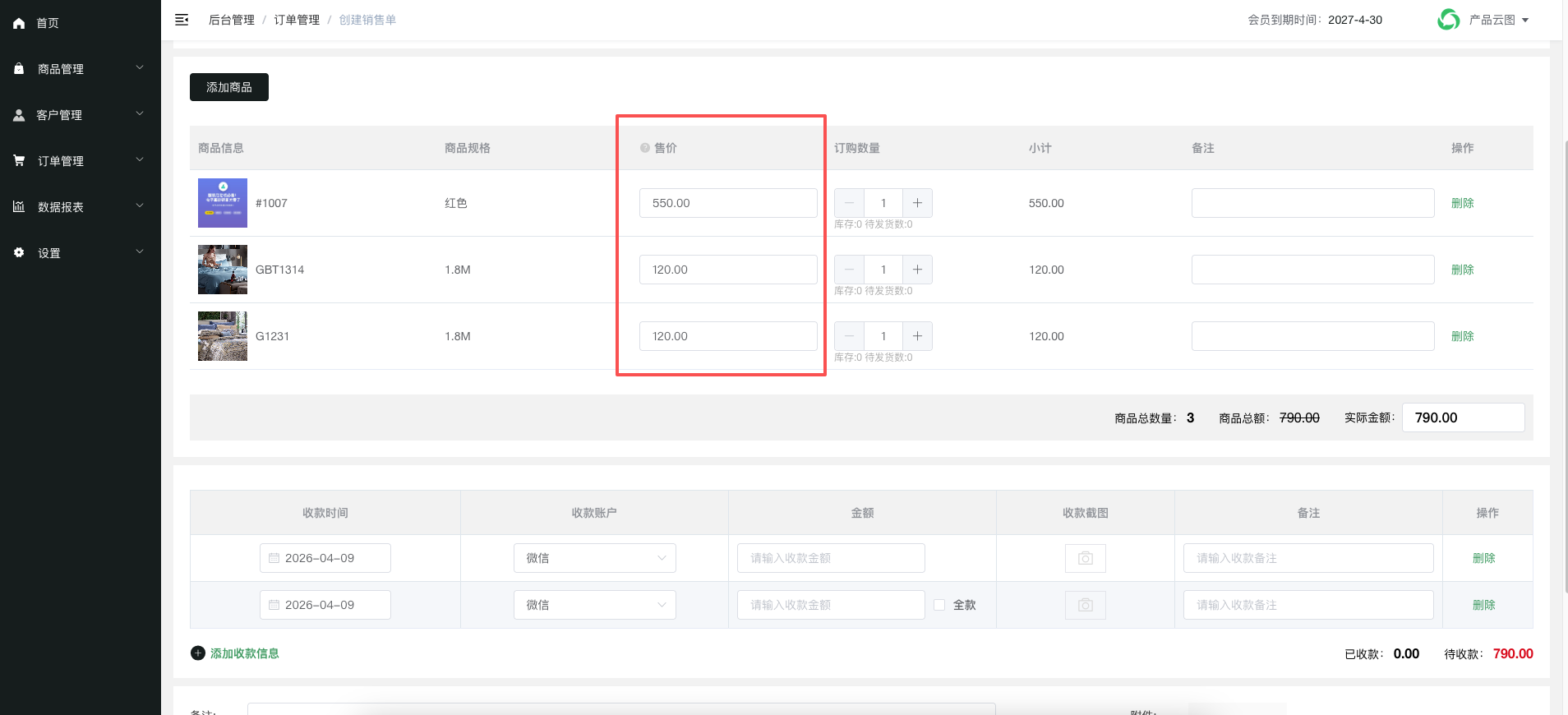
图5-8:自动填入客户上次价格
5填写收款信息
选择收款方式和金额:
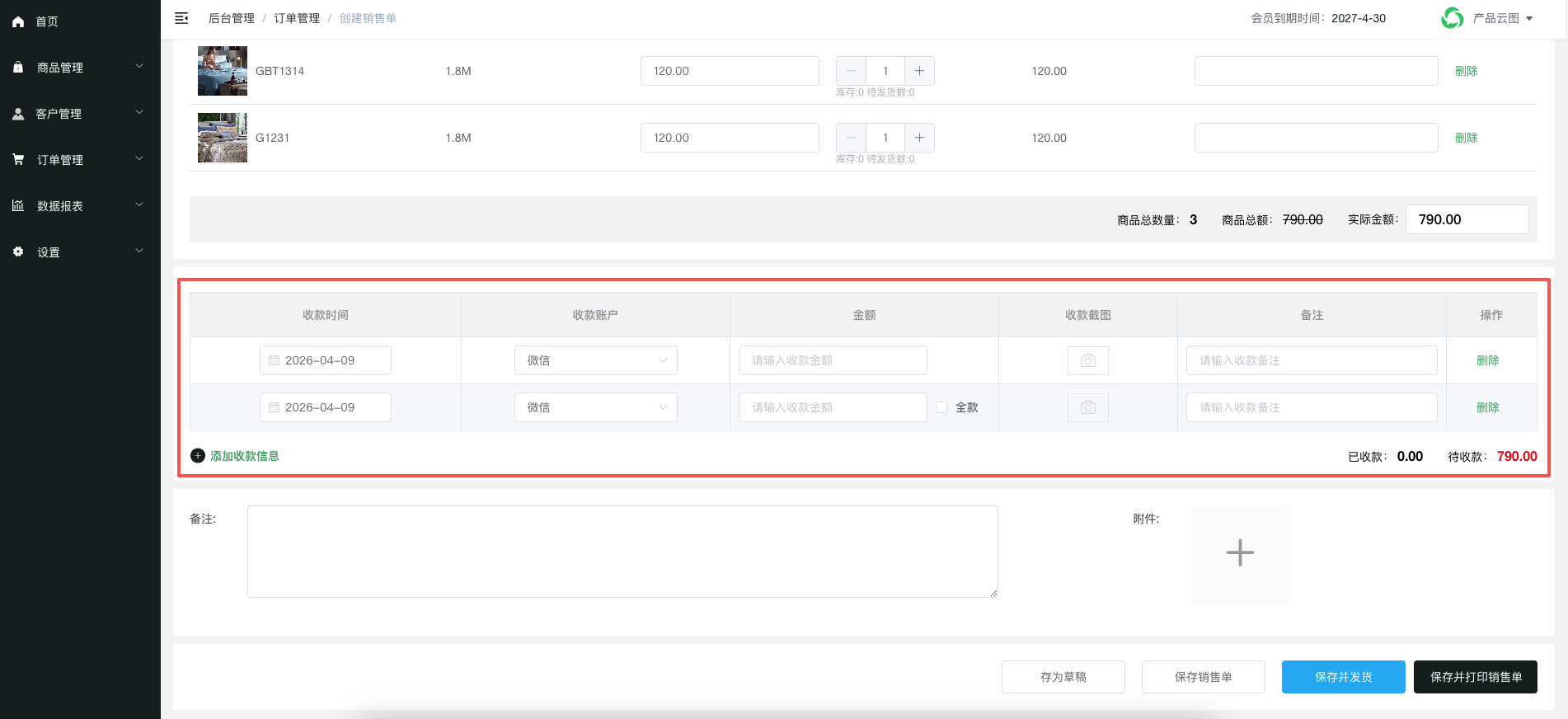
图5-9:收款模块功能
6保存订单
点击【保存】按钮,销售单创建成功。
📋 发货单列表
📘 功能说明
发货单列表展示了所有发货记录,销售单发货后会自动生成发货单。
📍 如何进入
点击左侧菜单【订单管理】→【发货单列表】
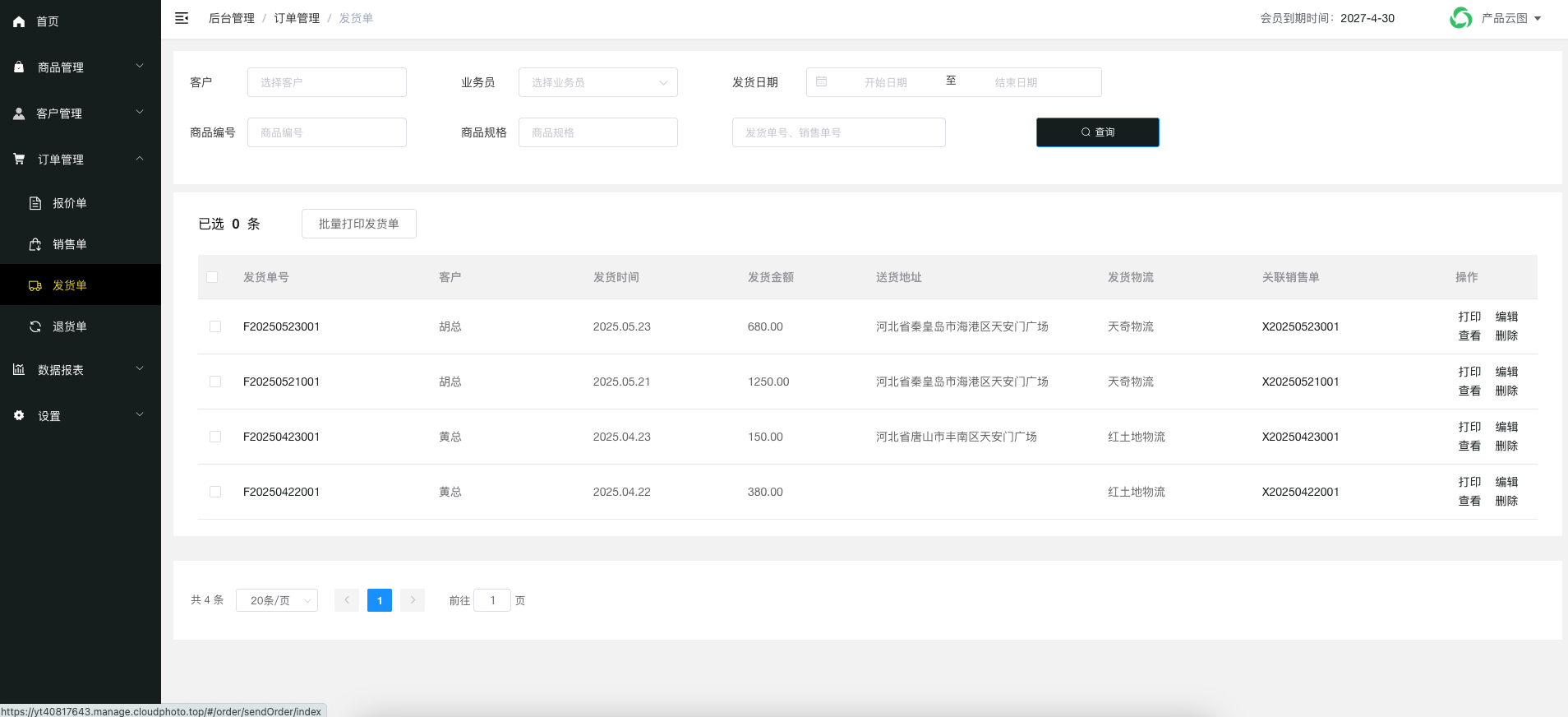
图5-9:发货单列表页面
📋 功能说明
编辑发货单
可以修改物流信息和商品信息:
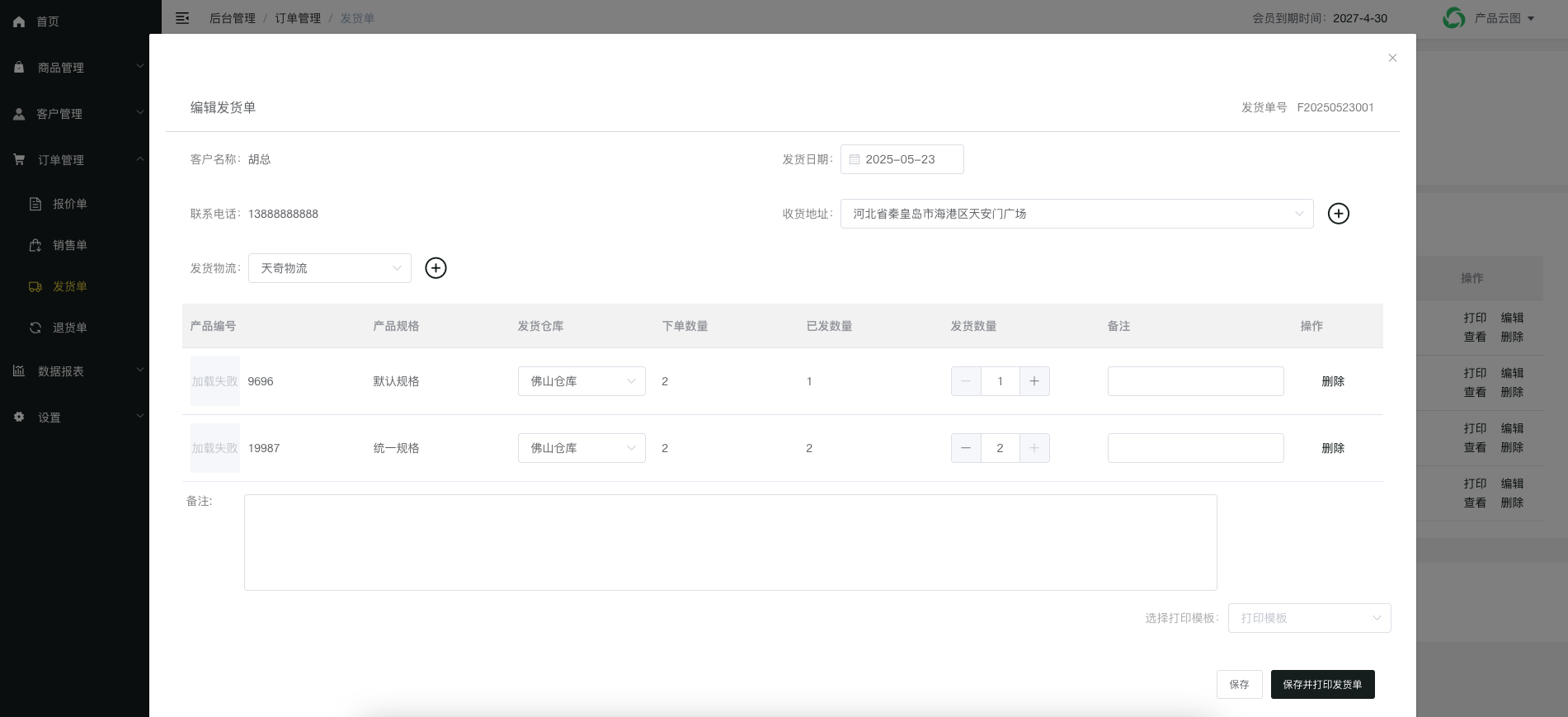
图5-10:编辑发货单
打印发货单
可以打印发货单或快递单。
📋 报价单管理
📘 功能说明
报价单功能允许您为客户创建产品报价单,支持导出Excel格式。
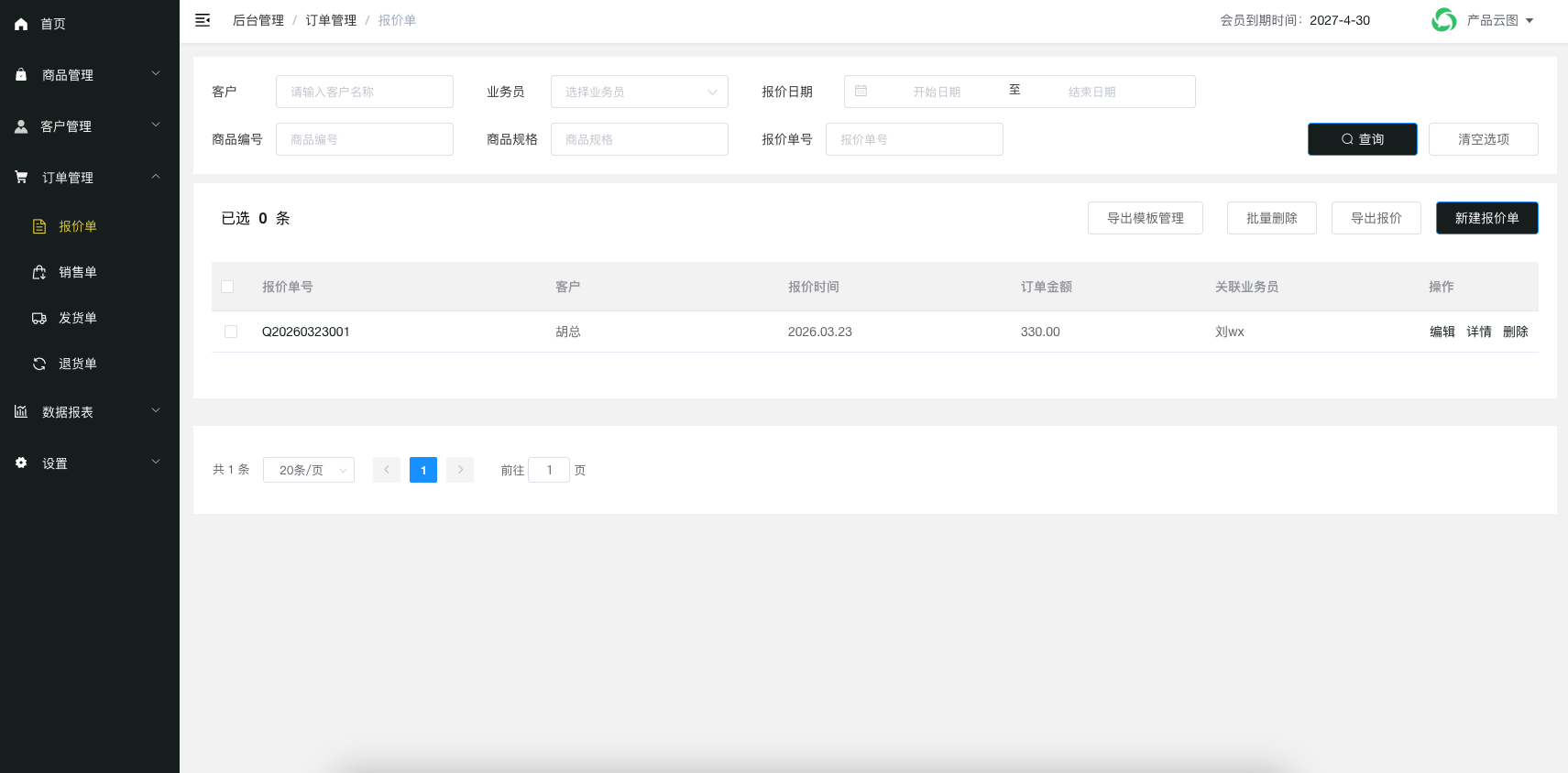
图5-11:报价单列表页面
📝 创建报价单
1新建报价单
点击【新建报价单】按钮,进入创建页面。
📍 如何进入
点击左侧菜单【订单管理】→【报价单管理】
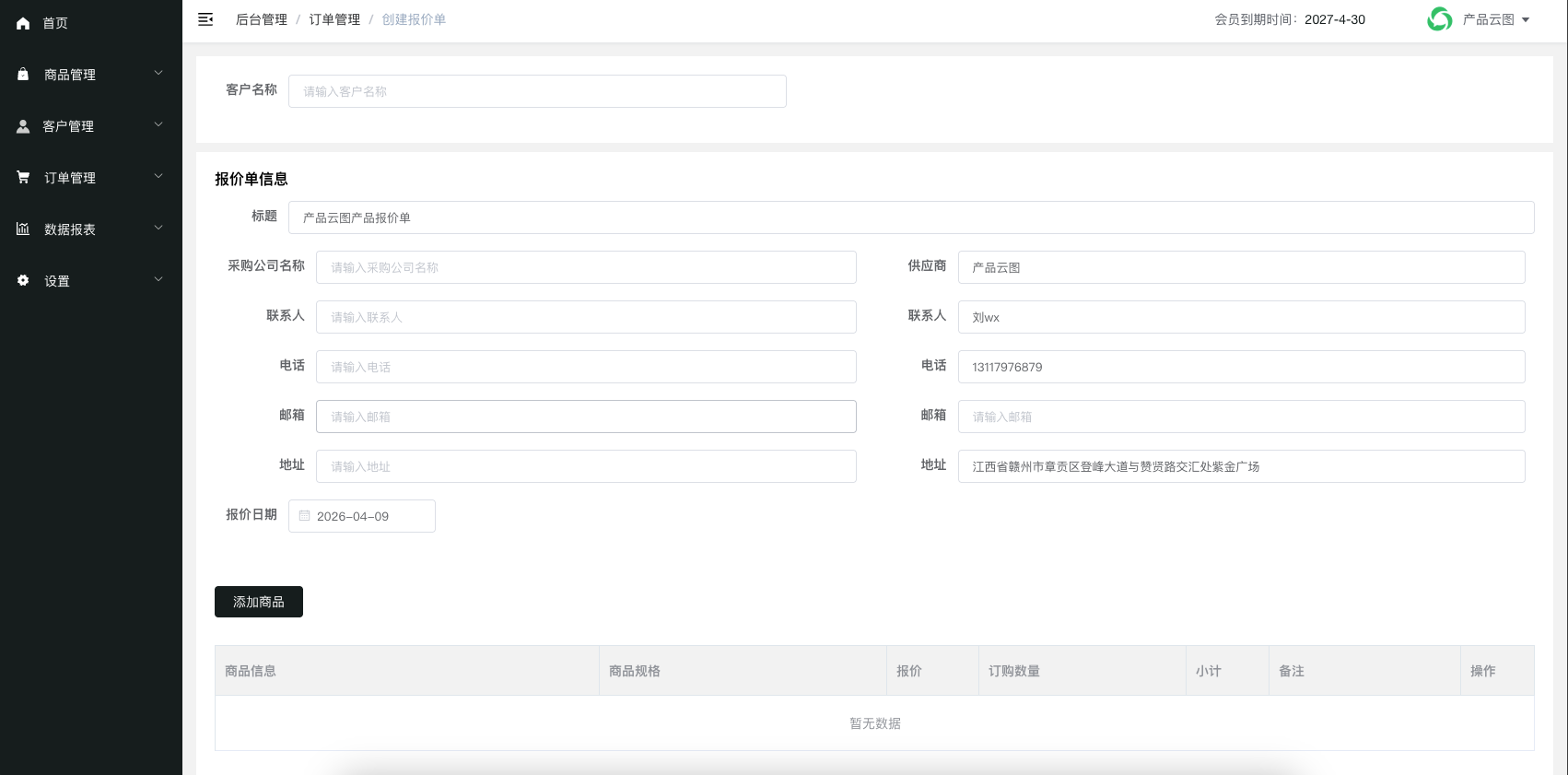
图5-12:创建报价单页面
2添加商品
点击【添加商品】按钮,选择要报价的商品:
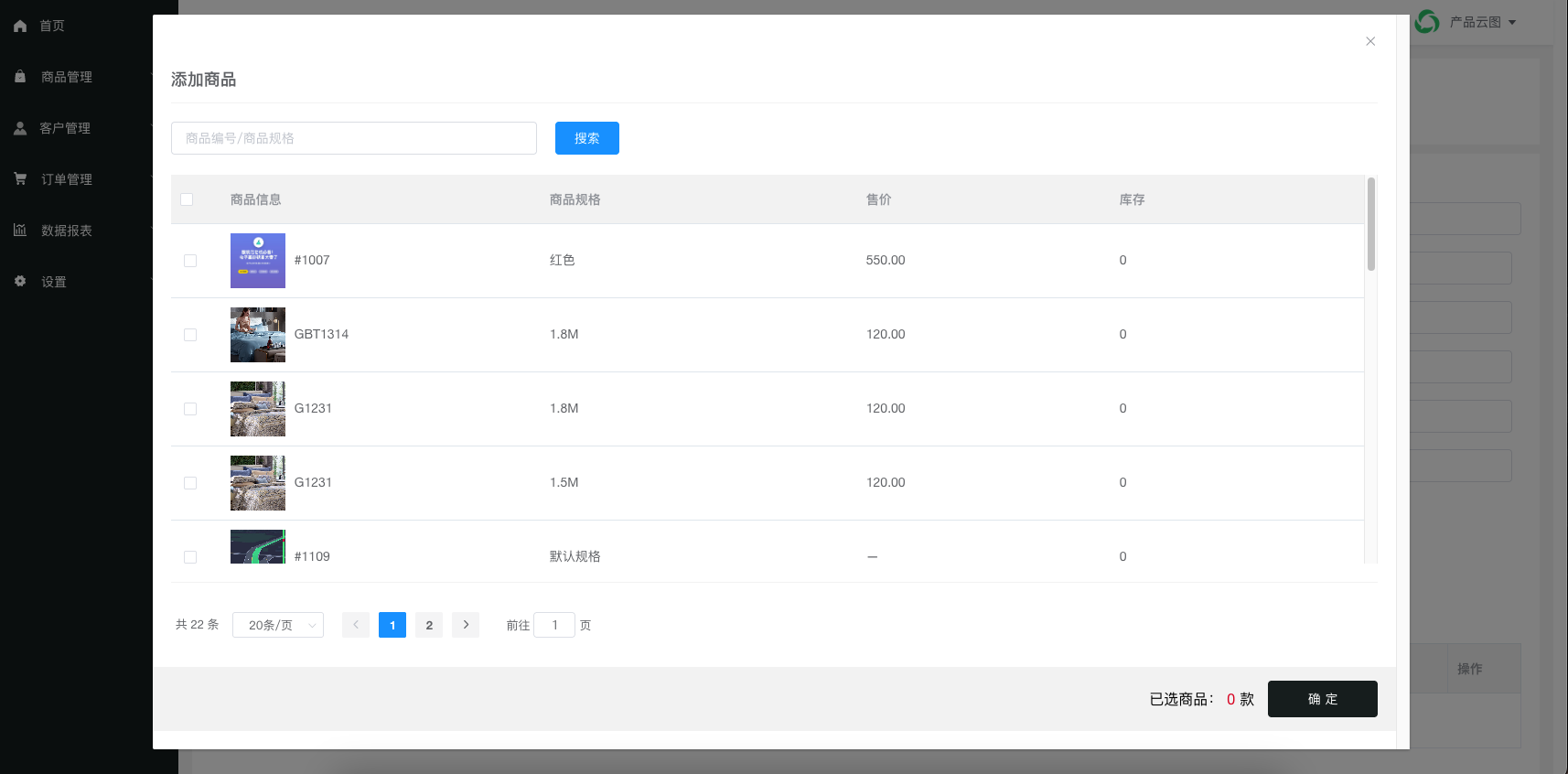
图5-13:添加商品弹窗
.png)
图5-14:已选商品列表
3填写报价信息
填写客户信息和报价说明:
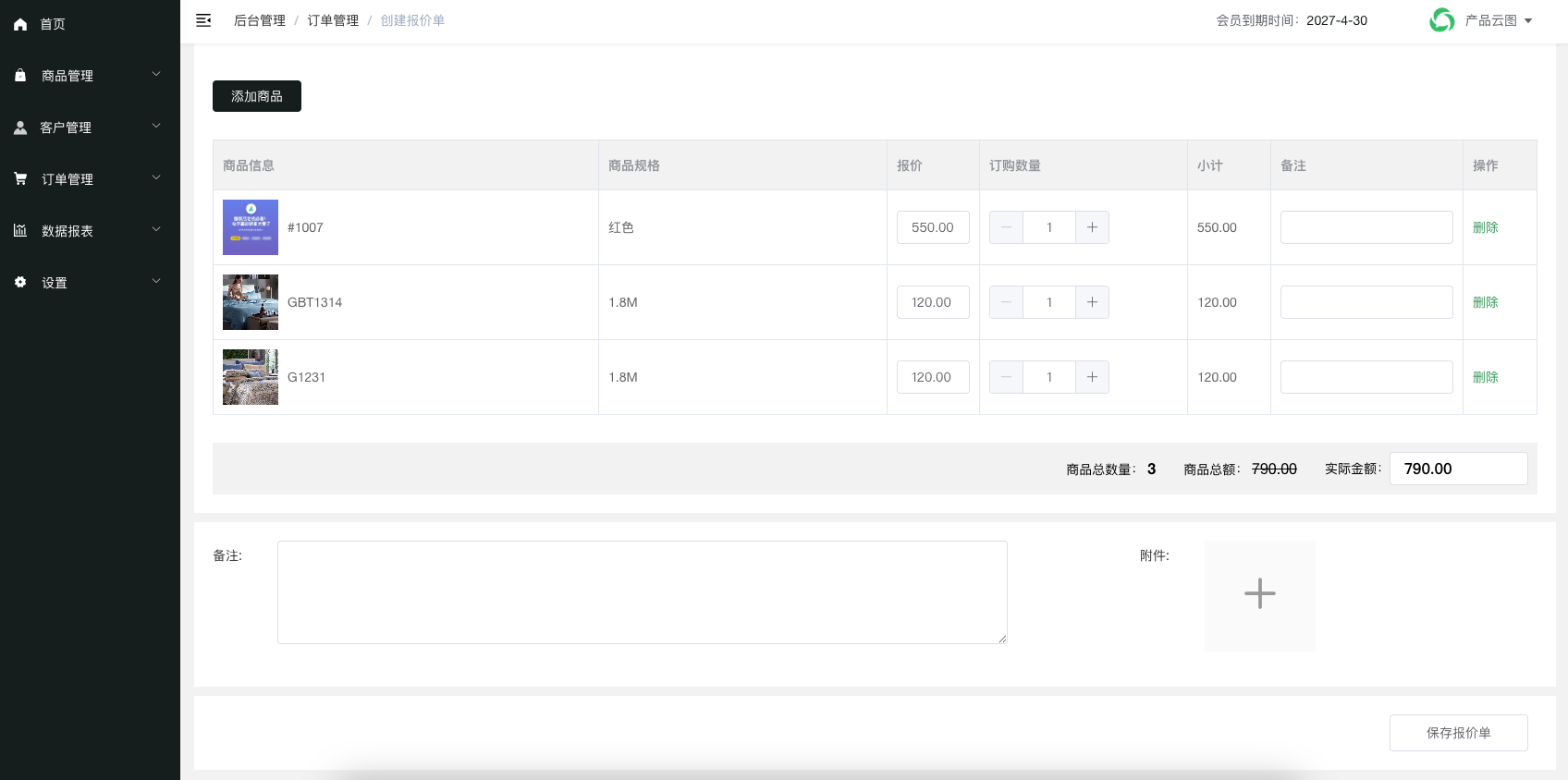
图5-15:报价单详情页面
📤 导出报价单
导出Excel
点击【导出报价】按钮,选择模板导出:
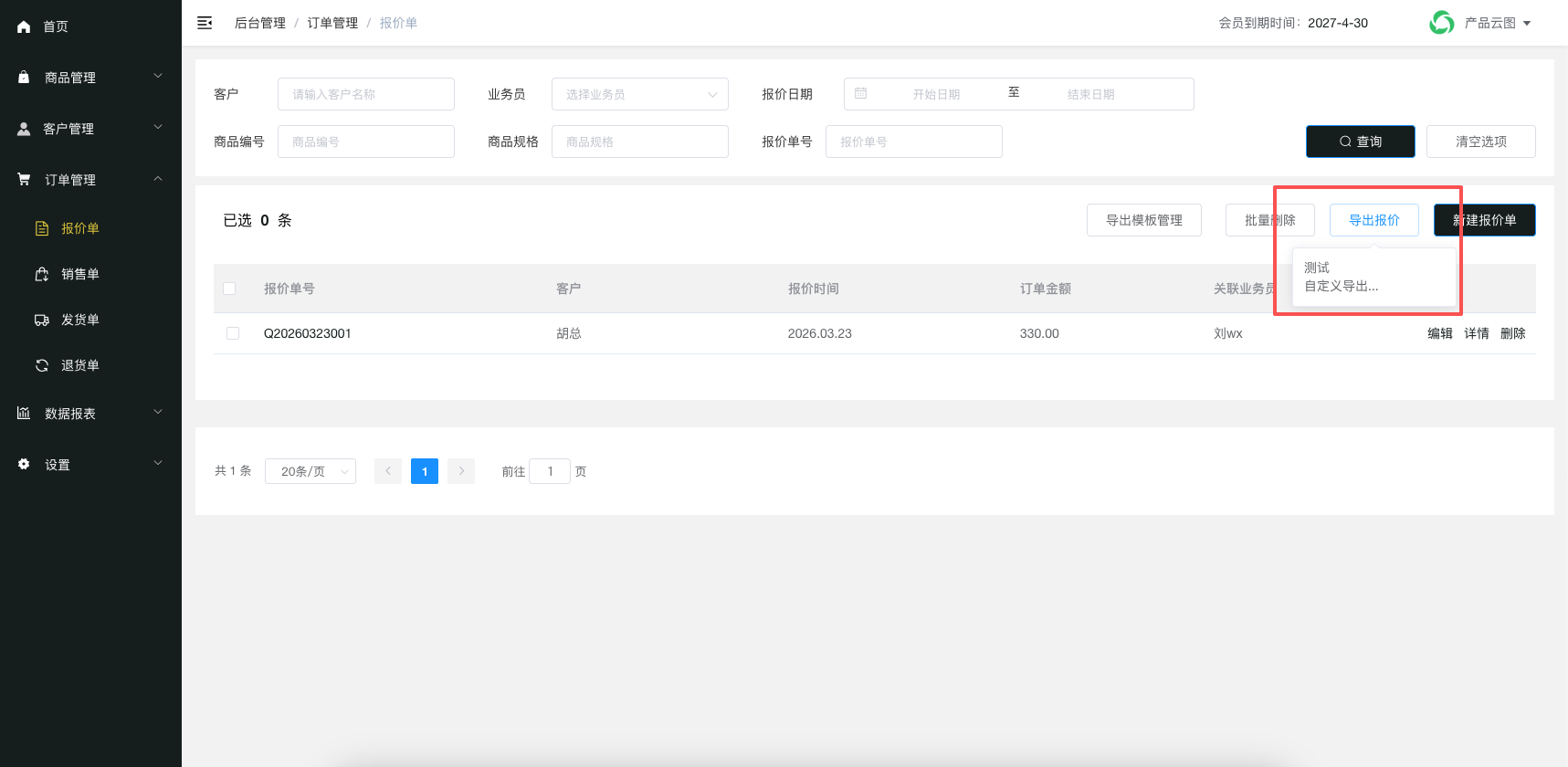
图5-16:导出报价单
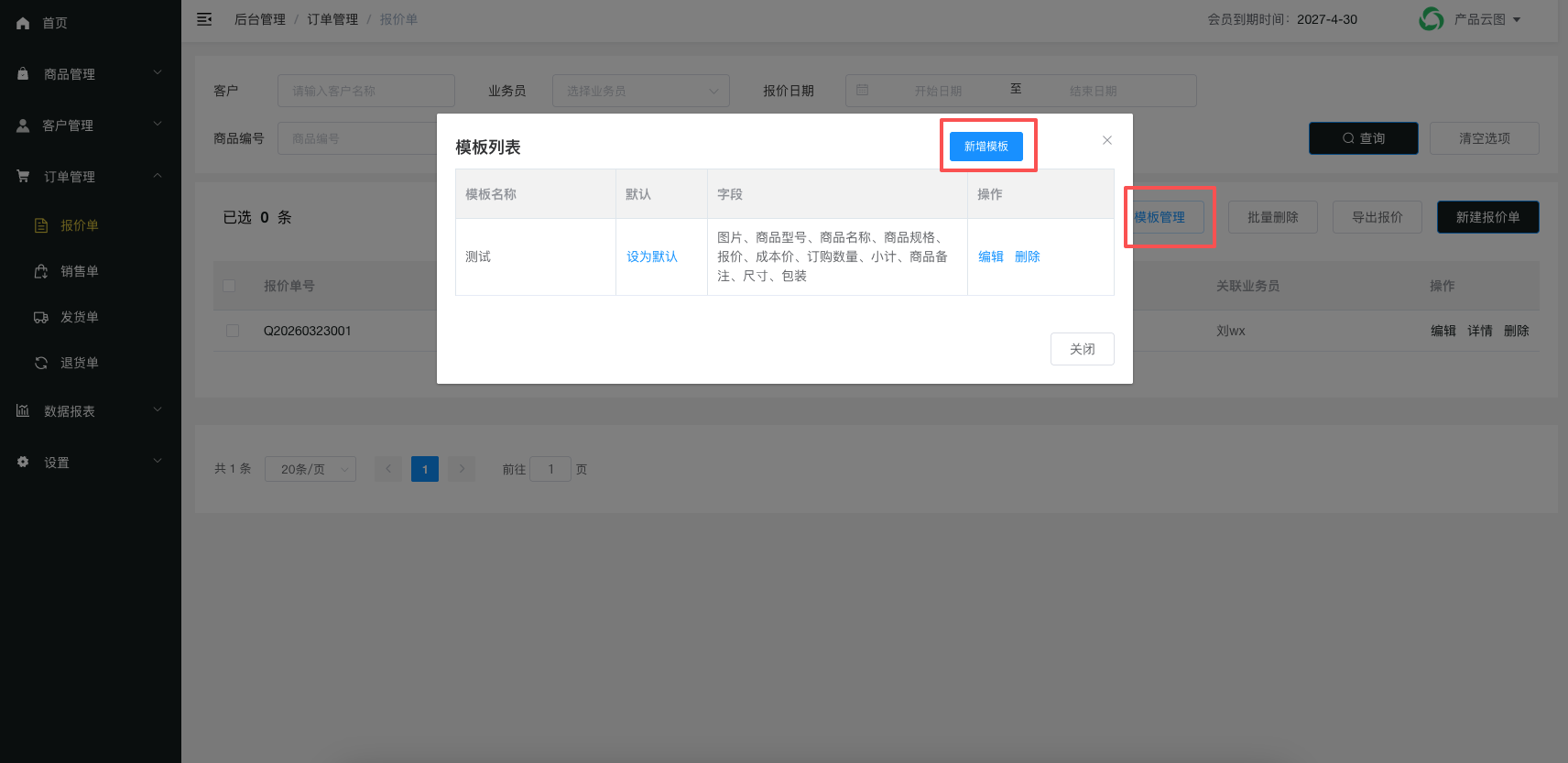
图5-17:选择导出模板
📊 首页概况
📘 功能说明
首页概况展示了店铺的核心数据指标,让您快速了解经营状况。
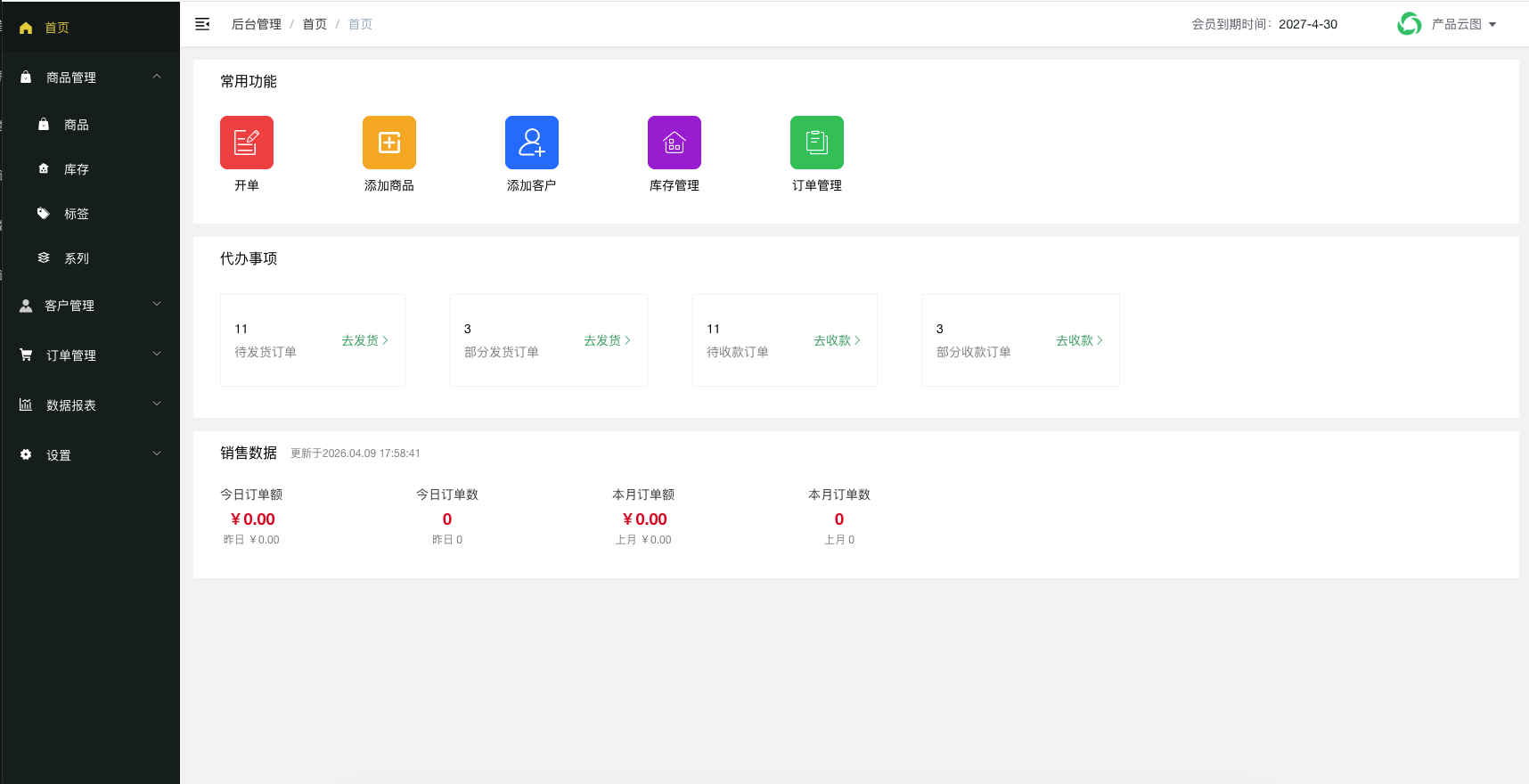
图6-1:首页概况
📋 数据指标
核心数据
- 今日订单数:今日新增订单数量
- 今日销售额:今日销售总金额
- 今日访客数:今日访问小程序的客户数
- 商品总数:在售商品数量
趋势图表
- 销售趋势图
- 访客趋势图
- 订单趋势图
📊 商品统计
📘 功能说明
商品统计展示了每个商品的销售情况,帮助您了解哪些商品最受欢迎。
📍 如何进入
点击左侧菜单【数据报表】→【商品统计】
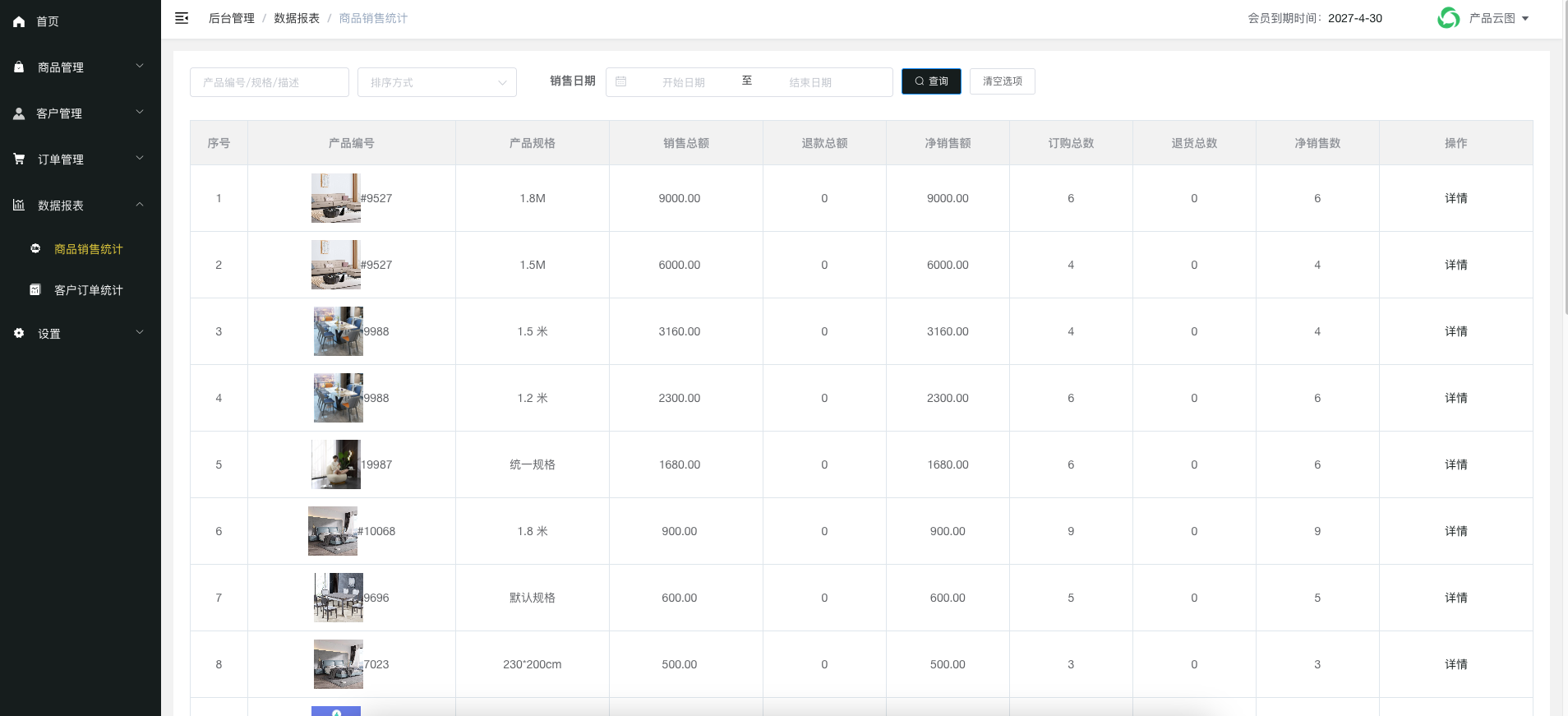
图6-2:商品销售统计列表页
📋 数据指标
统计数据
- 销售数量
- 销售金额
- 订单数量
- 浏览次数
- 转化率
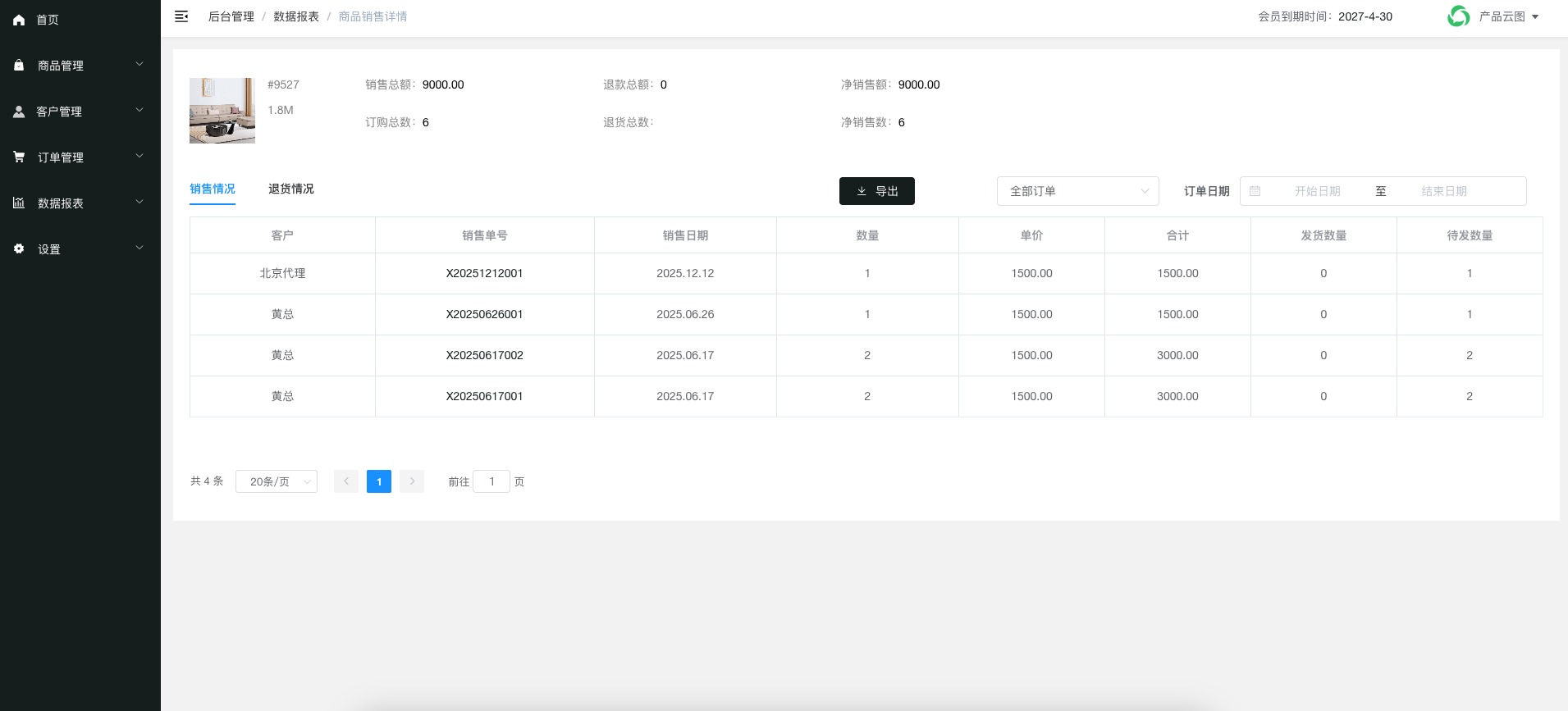
图6-3:单个商品销售统计详情
📊 客户订单统计
📘 功能说明
客户订单统计展示了每个客户的订单情况,帮助您了解客户的购买行为和价值。
📍 如何进入
点击左侧菜单【数据报表】→【客户订单统计】
图6-4:客户订单统计列表页
📋 数据指标
统计数据
- 订单数量
- 订单金额
- 最近下单时间
- 客单价
图6-5:客户订单统计详情页
⚙️ 库存管理
📘 功能说明
库存管理功能帮助您管理商品库存,支持多仓库管理、出入库操作等。
📍 如何进入
点击左侧菜单【设置】→【库存管理】
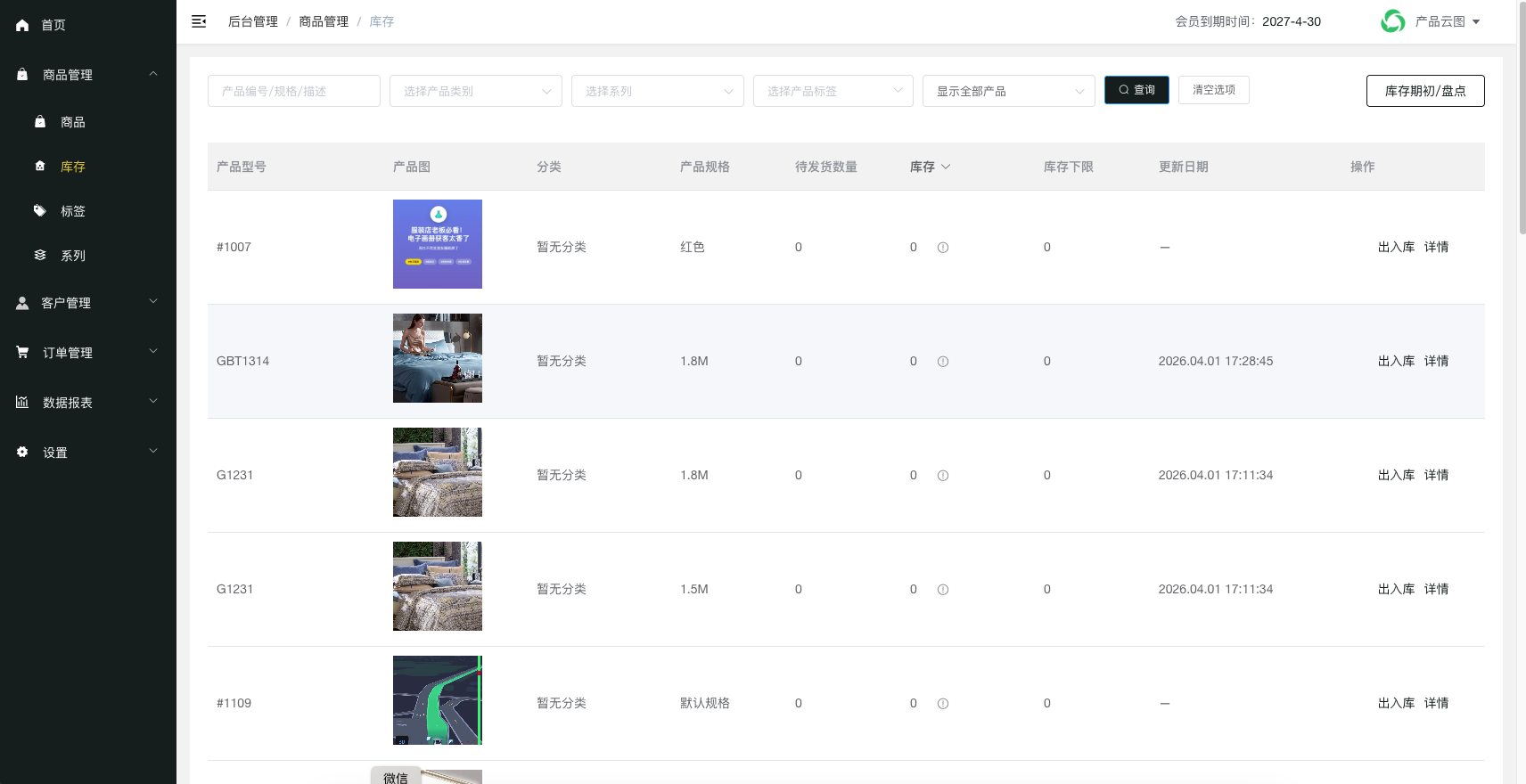
图7-1:库存管理页面
📝 功能说明
多仓库管理
支持开启多仓库功能,管理不同仓库的库存:
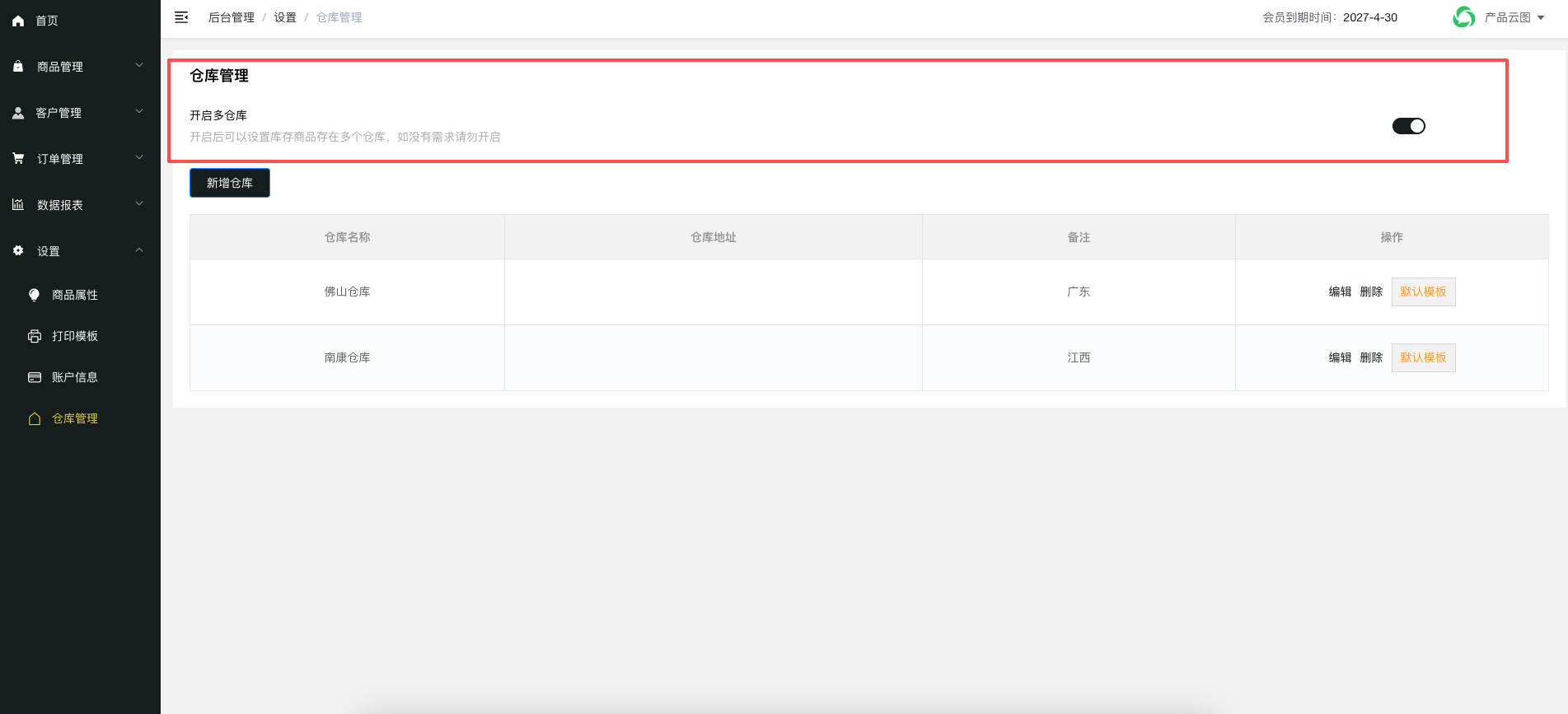
图7-2:开启多仓库功能
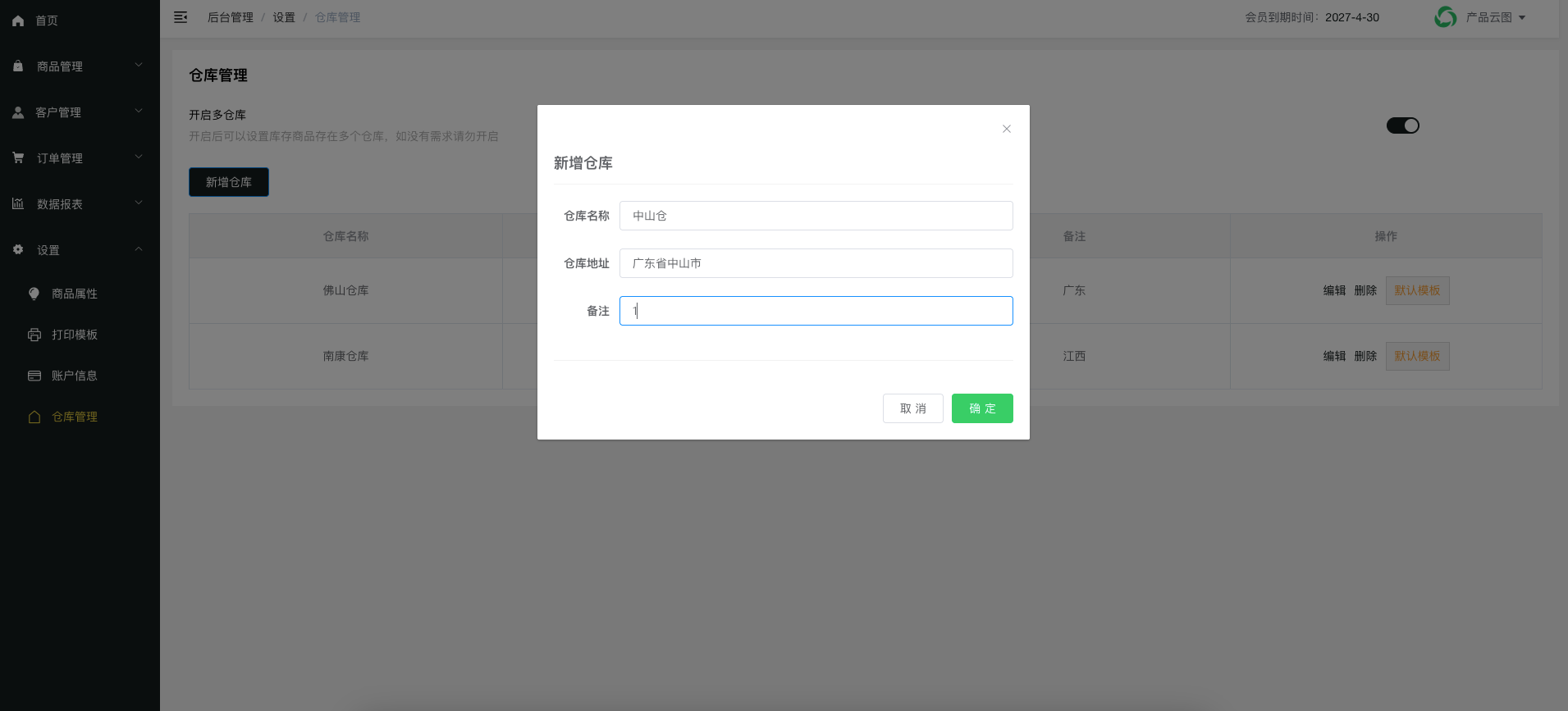
图7-3:新增仓库弹窗
出入库操作
记录商品的出入库流水:
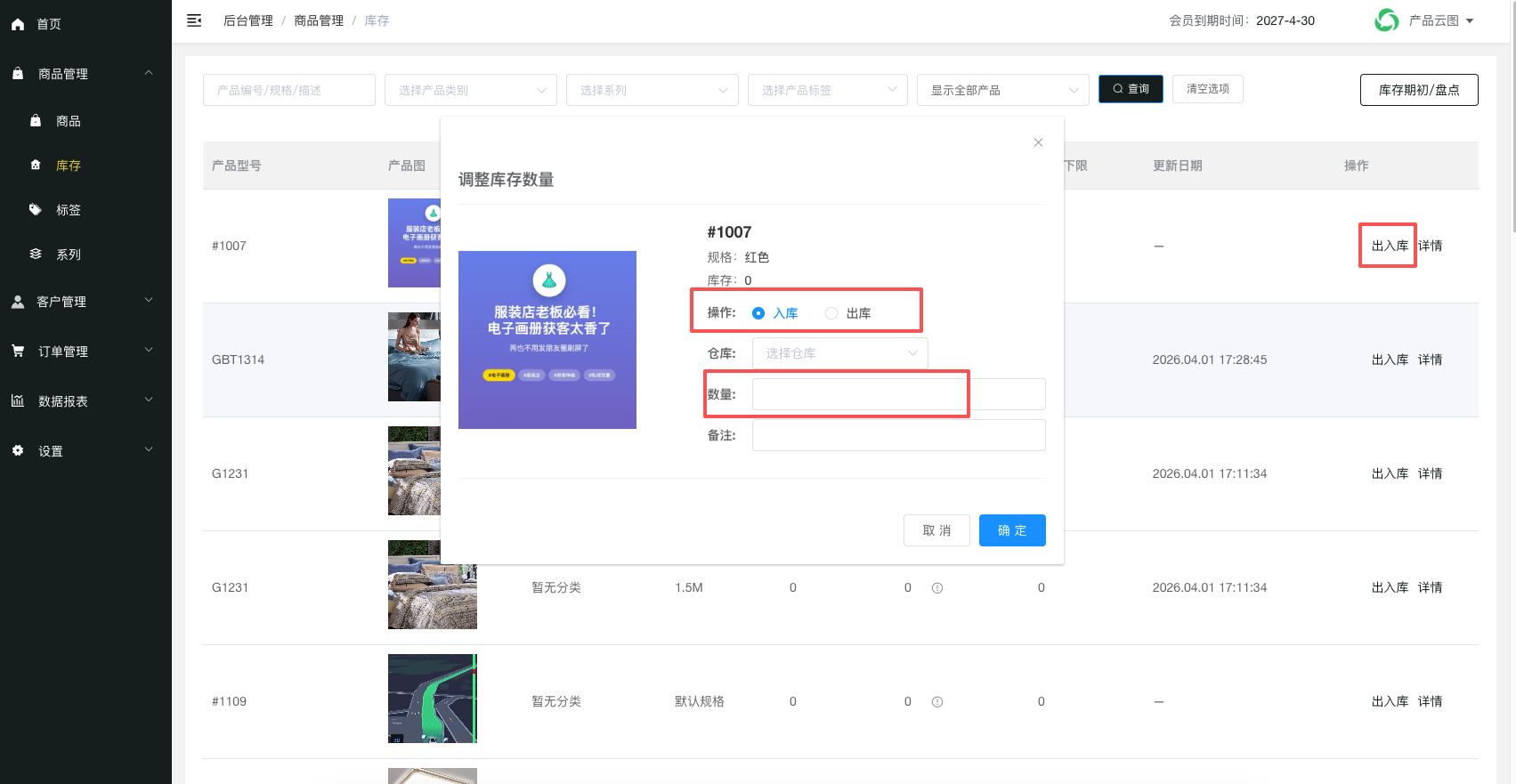
图7-4:出入库操作页面
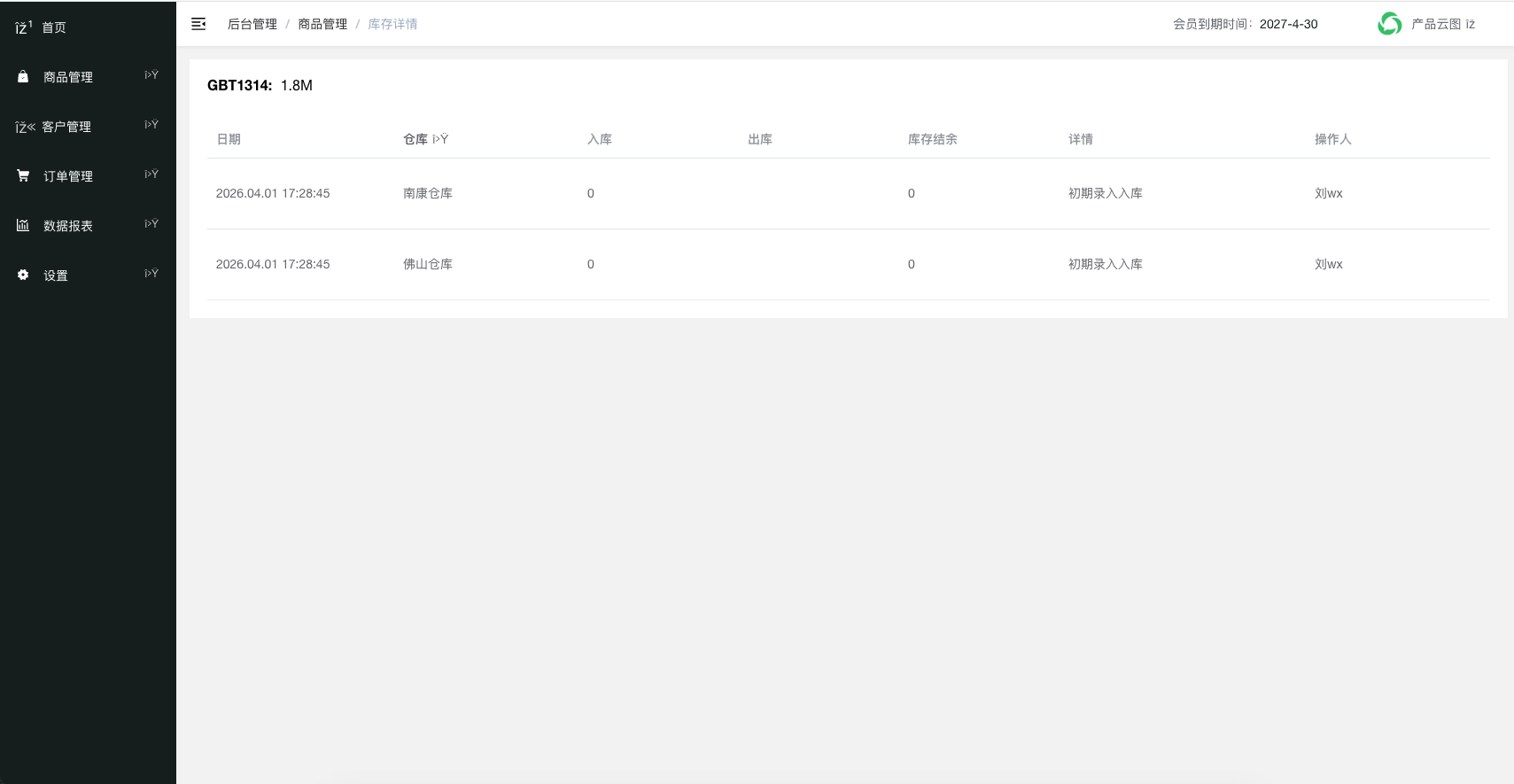
图7-5:出入库详情
⚙️ 打印模板
📘 功能说明
打印模板功能允许您自定义打印单据的格式,包括销售单、发货单、快递单等。
📍 如何进入
点击左侧菜单【设置】→【打印模板】
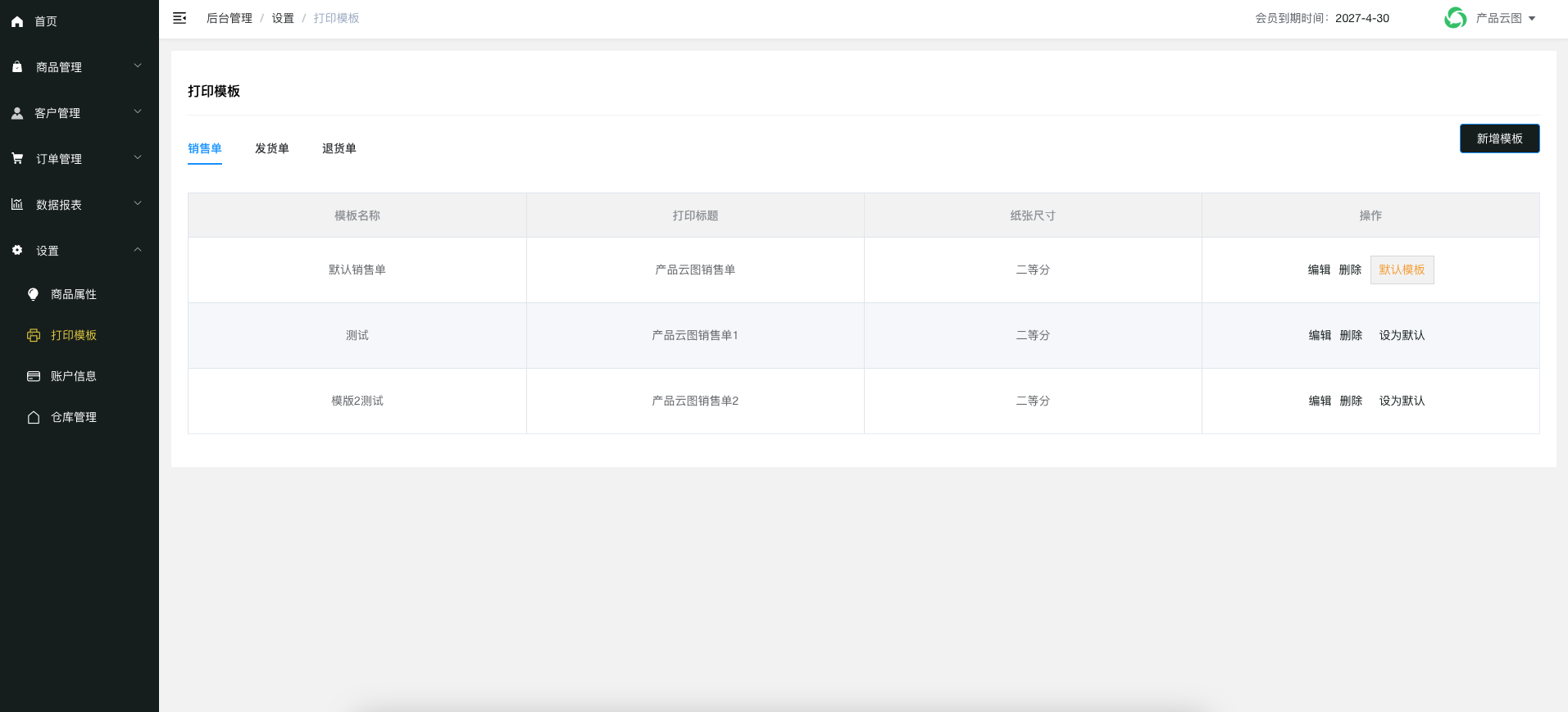
图7-6:打印模板列表页
📝 创建模板
1新建模板
点击【新建模板】按钮,进入模板编辑页面。
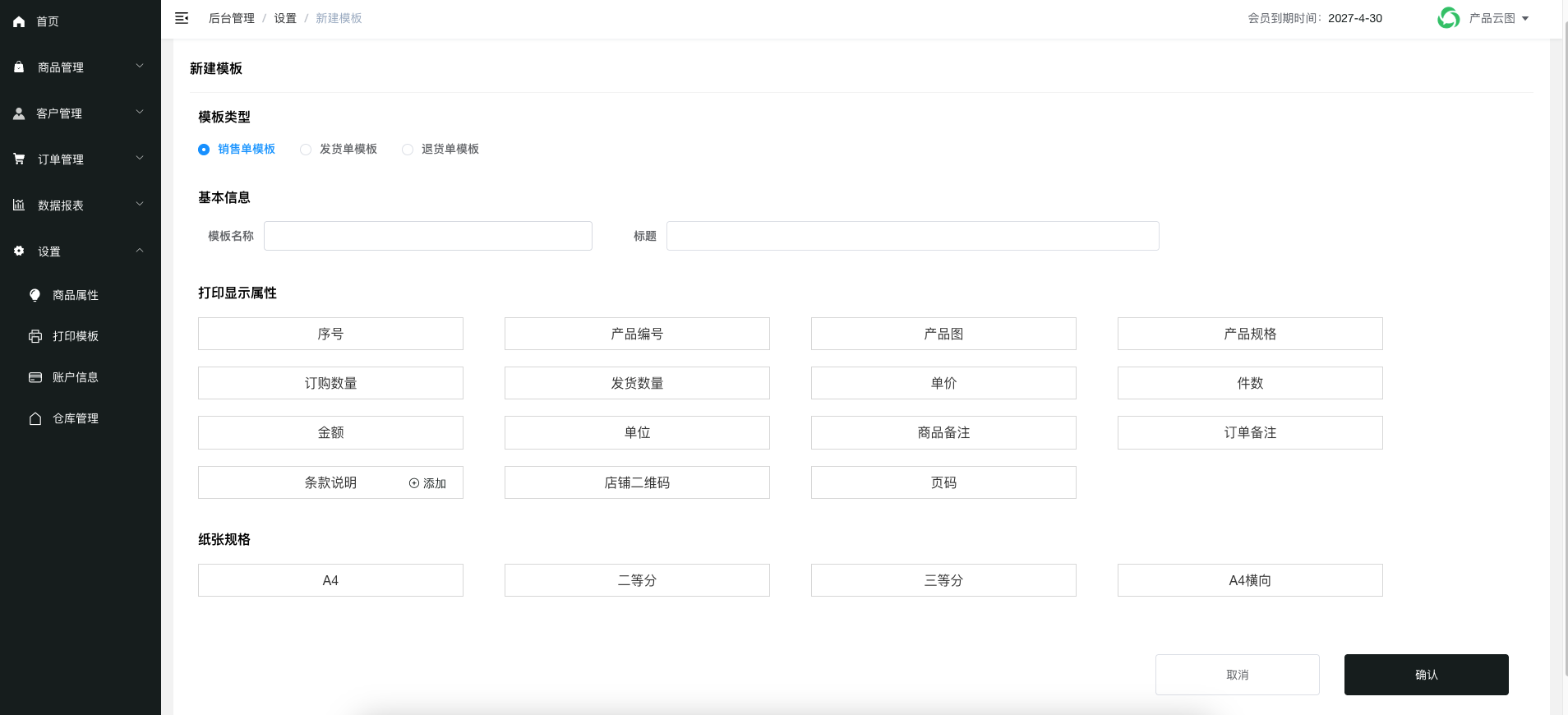
图7-7:新建模板页面
2设置打印属性
选择打印纸张规格和打印属性:
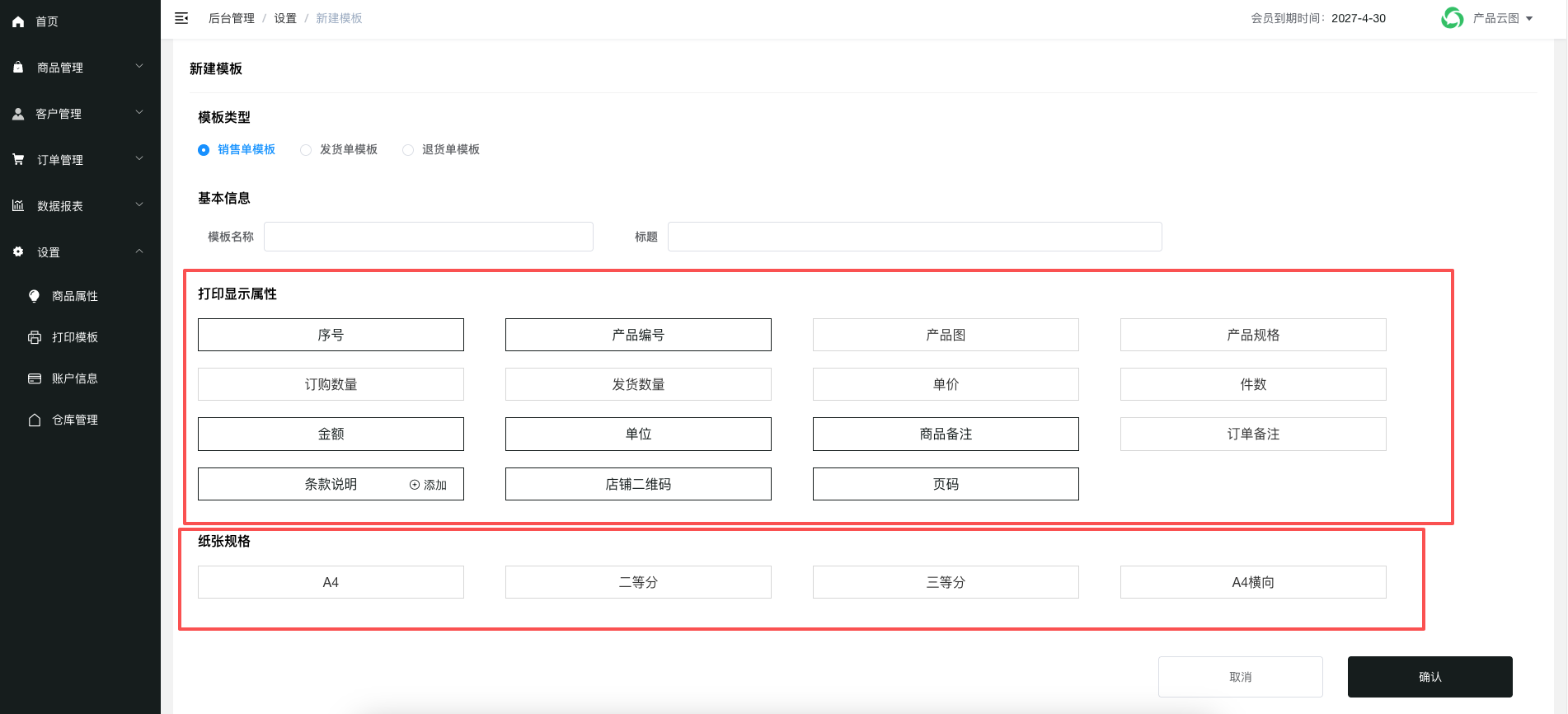
图7-8:选择打印属性和纸张规格
3设计模板
拖拽字段到模板中,设计打印格式。
🖨️ 打印操作
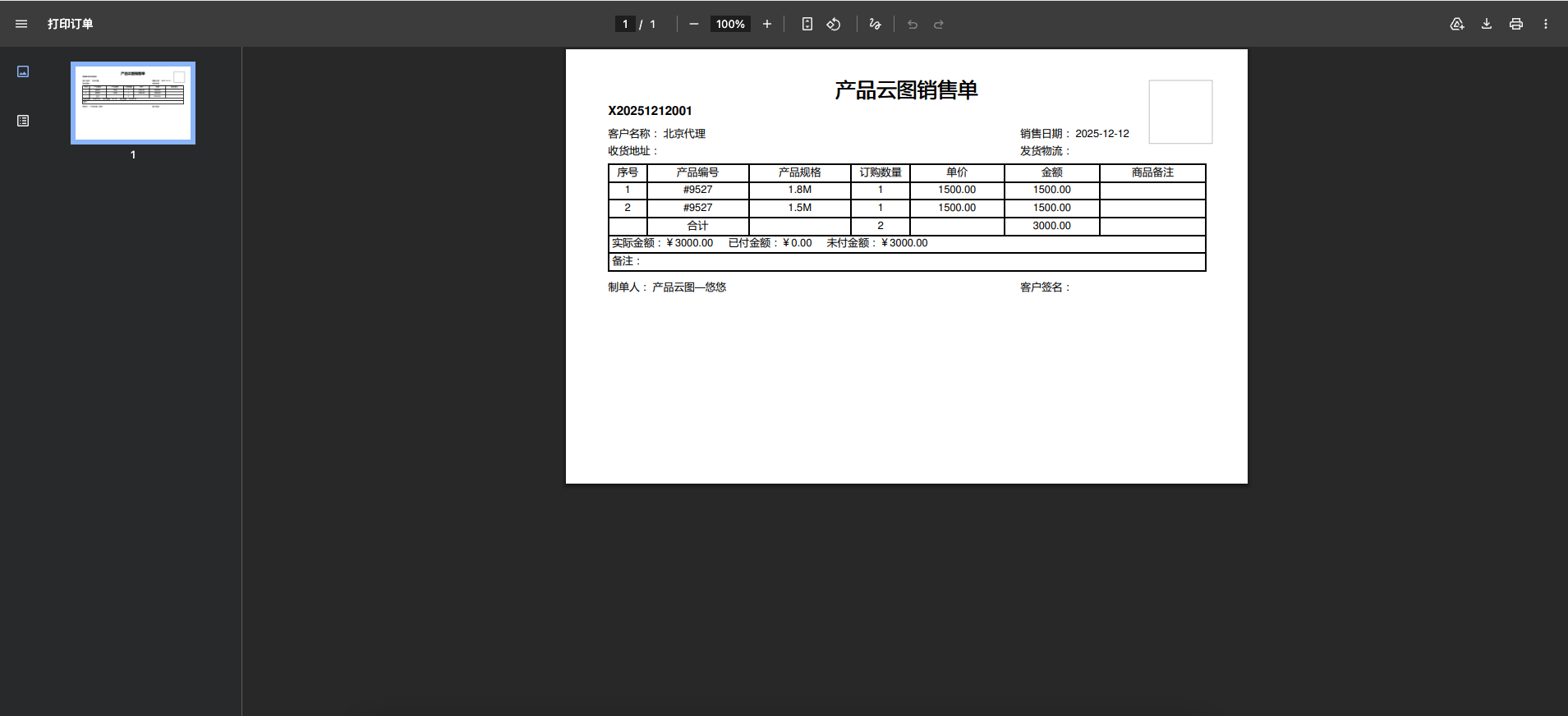
图7-9:打印销售单页面
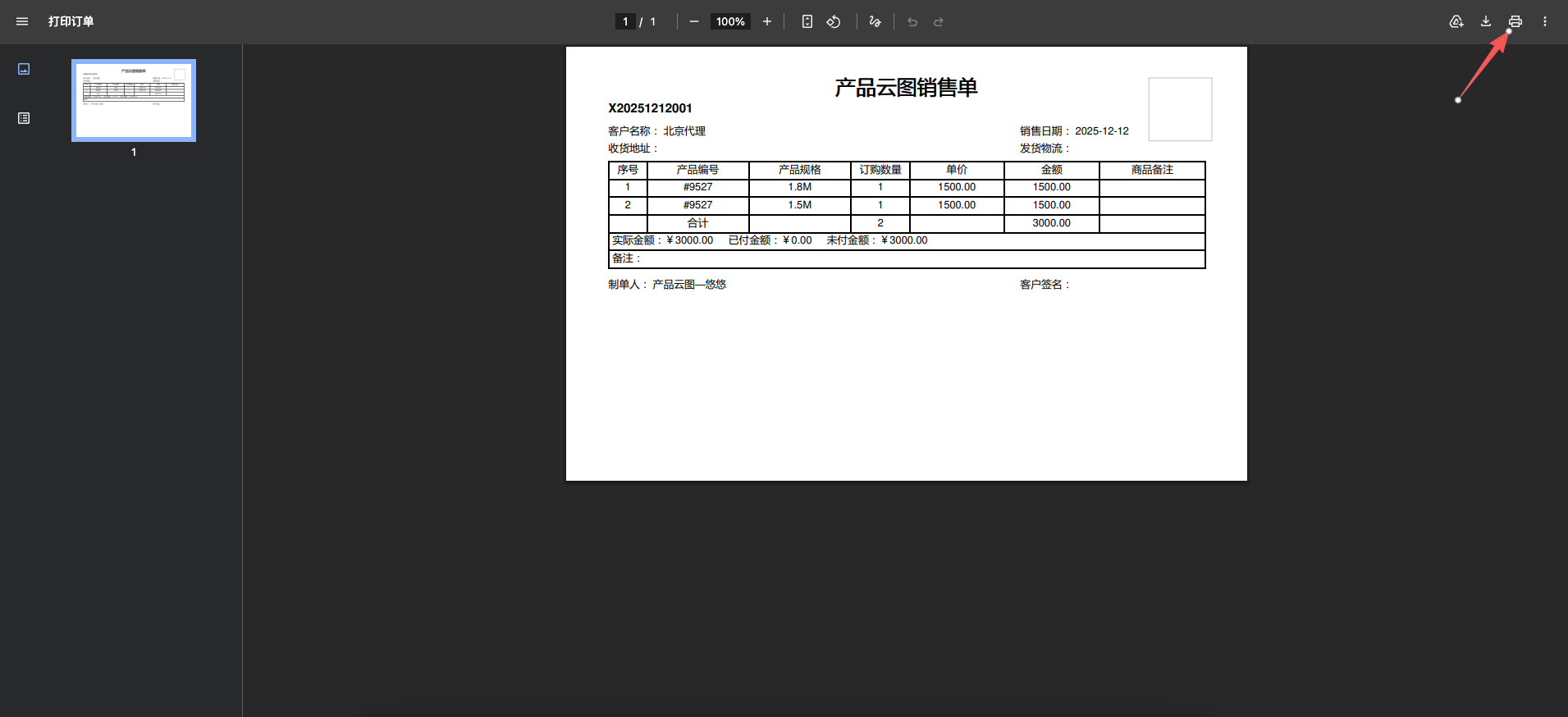
图7-10:点击右上角打印按钮
⚙️ 账户信息
📘 功能说明
账户信息管理用于销售单收款模块,可以配置不同的收款账户。
📍 如何进入
点击左侧菜单【设置】→【账户信息】
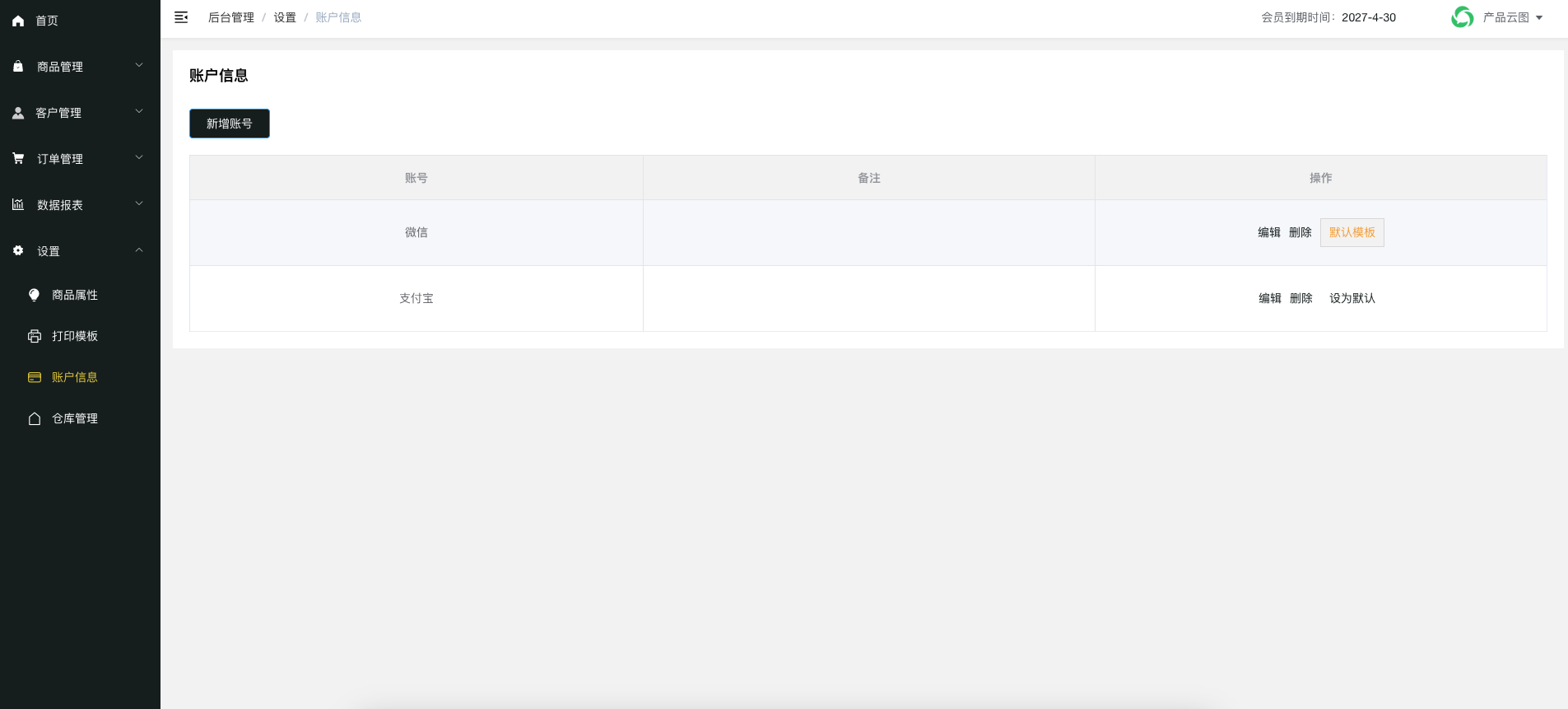
图7-11:账户信息列表页
📝 添加账户
1点击添加账户
点击右上角【添加账户】按钮。
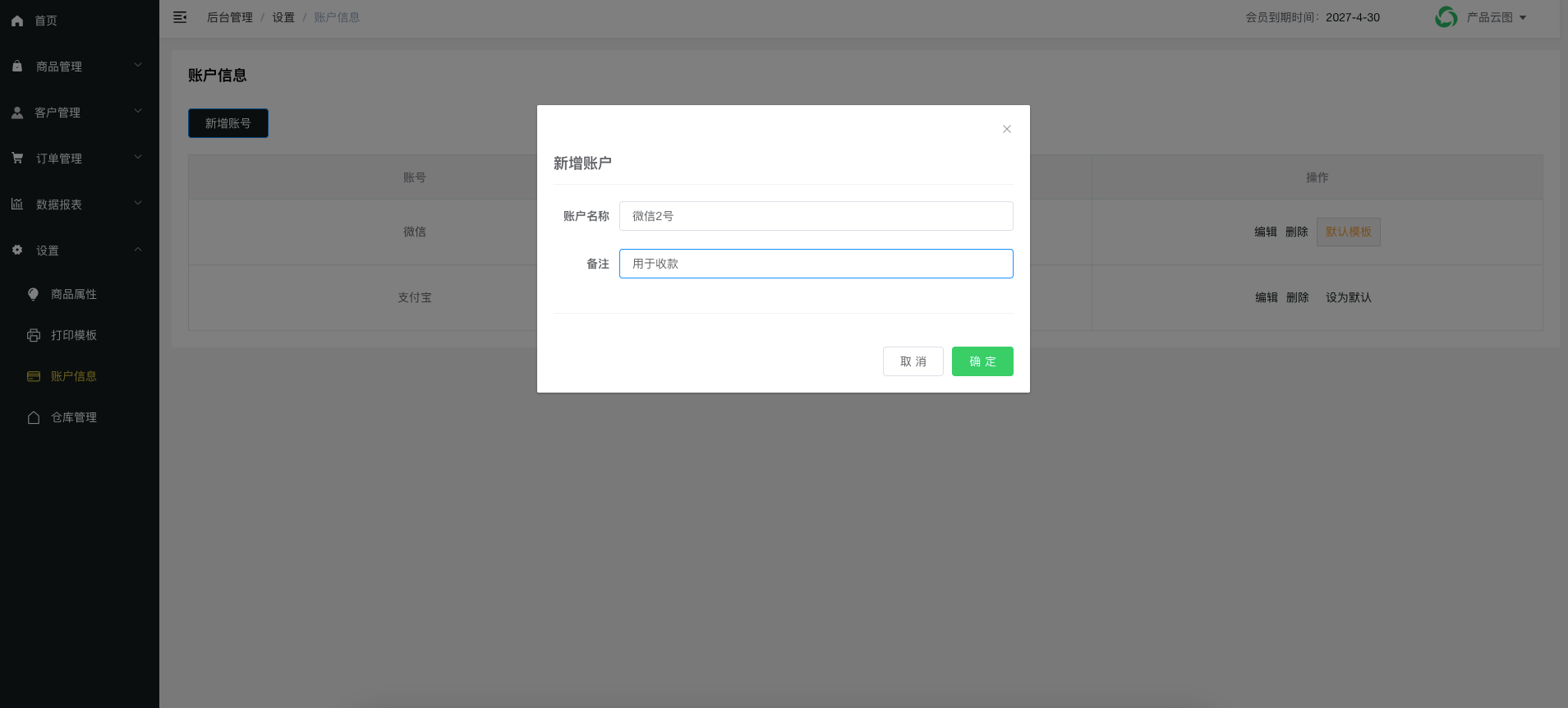
图7-12:添加账户弹窗
2填写账户信息
- 账户名称:如"微信收款"、"支付宝"等
- 账户类型:选择收款方式
- 账号:收款账号
3保存账户
点击【保存】按钮,账户添加成功。
❓ 常见问题
📝 版本相关
Q: 你们有哪些版本?版本之间有什么区别?
A: 我们提供三个版本,满足不同需求:
| 版本 | 价格 | 适合人群 |
|---|---|---|
| 免费版 | ¥0 | 个人试用、体验用户 |
| 标准版 | ¥499/年 | 中小企业、经销商 |
| 团队版 | ¥999/年 | 有销售团队的企业 |
主要区别:
- 免费版:9个商品,适合体验产品功能
- 标准版:不限商品数量,支持经销商管理、访客足迹等,适合中小企业展示产品和拓展经销商
- 团队版:包含标准版所有功能,额外支持完整的开单系统、团队管理、客户管理等,适合有销售团队的企业
Q: 为什么你们是订阅制收费,而不是一次性买断?
A: 我们采用的是订阅制服务模式,原因如下:
1. 持续的技术保障
- 所有商品图片存储在云端服务器,保证数据安全和访问速度
- 专业的技术团队7x24小时维护,确保系统稳定运行
- 定期数据备份,防止数据丢失
2. 持续的功能升级
- 产品持续迭代更新,不断增加新功能
- 根据市场需求优化现有功能
- 保证产品始终保持市场竞争力
3. 持续的服务支持
- 专业的客服团队随时解答您的问题
- 提供操作指导和培训支持
- 快速响应您的需求和反馈
📝 商品管理相关
Q: 商品发布后为什么在小程序里看不到?
A: 请检查以下几点:
- 商品是否已保存成功
- 商品状态是否为上架
- 商品分类是否正确
- 是否有权限查看该商品(系列权限设置)
Q: 如何批量修改商品信息?
A: 在商品列表页,勾选多个商品,点击【批量操作】按钮,可以批量修改价格、分类、排序等。
📝 订单管理相关
Q: 如何打印销售单?
A: 有两种方式:
- 在销售单列表页,点击【打印】按钮
- 在打印模板设置中配置模板,然后批量打印
Q: 如何查看订单统计数据?
A: 在左侧菜单【数据报表】中,可以查看商品统计、客户订单统计等数据。
📝 其他问题
Q: 如何联系客服?
A: 联系方式:
- 电话:13117976879
- 微信小程序:搜索"产品云图"
🌍 多语言设置
📘 功能说明
多语言外贸版本支持中英文双语展示,让您的电子画册可以轻松服务海外客户。
🌐 小程序端语言切换
1找到语言切换按钮
在小程序店铺首页的右上角,有一个圆形语言切换按钮:
- 中文界面显示 "EN"(点击切换为英文)
- 英文界面显示 "中"(点击切换为中文)
2点击切换语言
点击语言按钮,界面立即切换为对应语言。
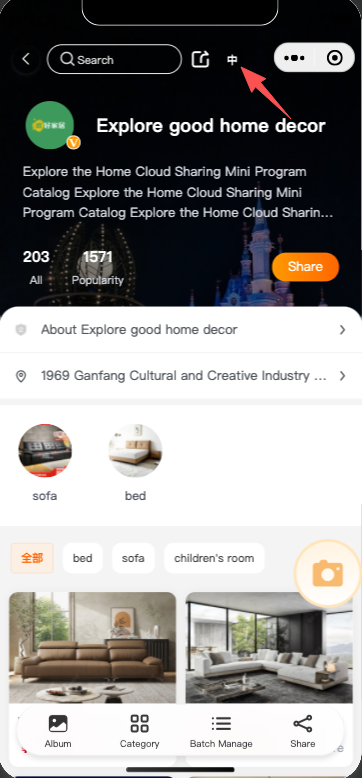
小程序端语言切换按钮及英文版界面
📝 设置商品英文信息
1进入商品编辑页面
左侧菜单【商品管理】→【商品】→ 点击【编辑】
2展开多语言面板
在页面底部找到【多语言信息(选填)】,点击展开。
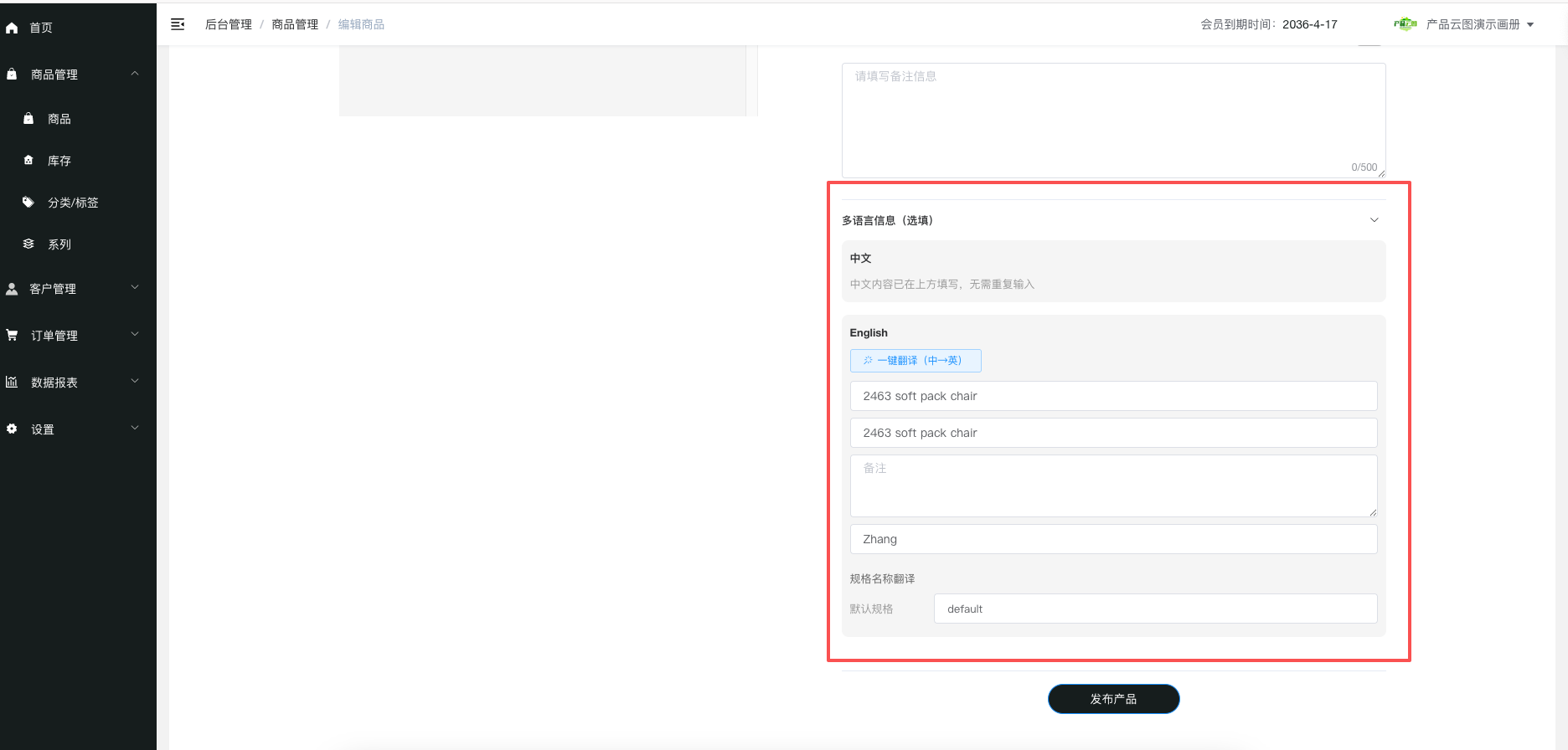
商品编辑页面的多语言信息面板
3填写英文信息
支持两种方式:
方式一:一键翻译(推荐)
点击【⚡ 一键翻译(中→英)】按钮,系统自动翻译中文内容。
方式二:手动填写
在各输入框中直接输入英文内容:
- 商品名称:如 "Modern Leather Sofa"
- 备注:英文商品详情描述
- 规格名称:如 "default"
4发布商品
点击【发布产品】保存,英文信息实时同步到小程序。
📂 设置分类英文名称
1进入分类管理
左侧菜单【商品管理】→【分类/标签】
2编辑英文名称
点击分类的【编辑】按钮,在【英文名称(选填)】中填写。
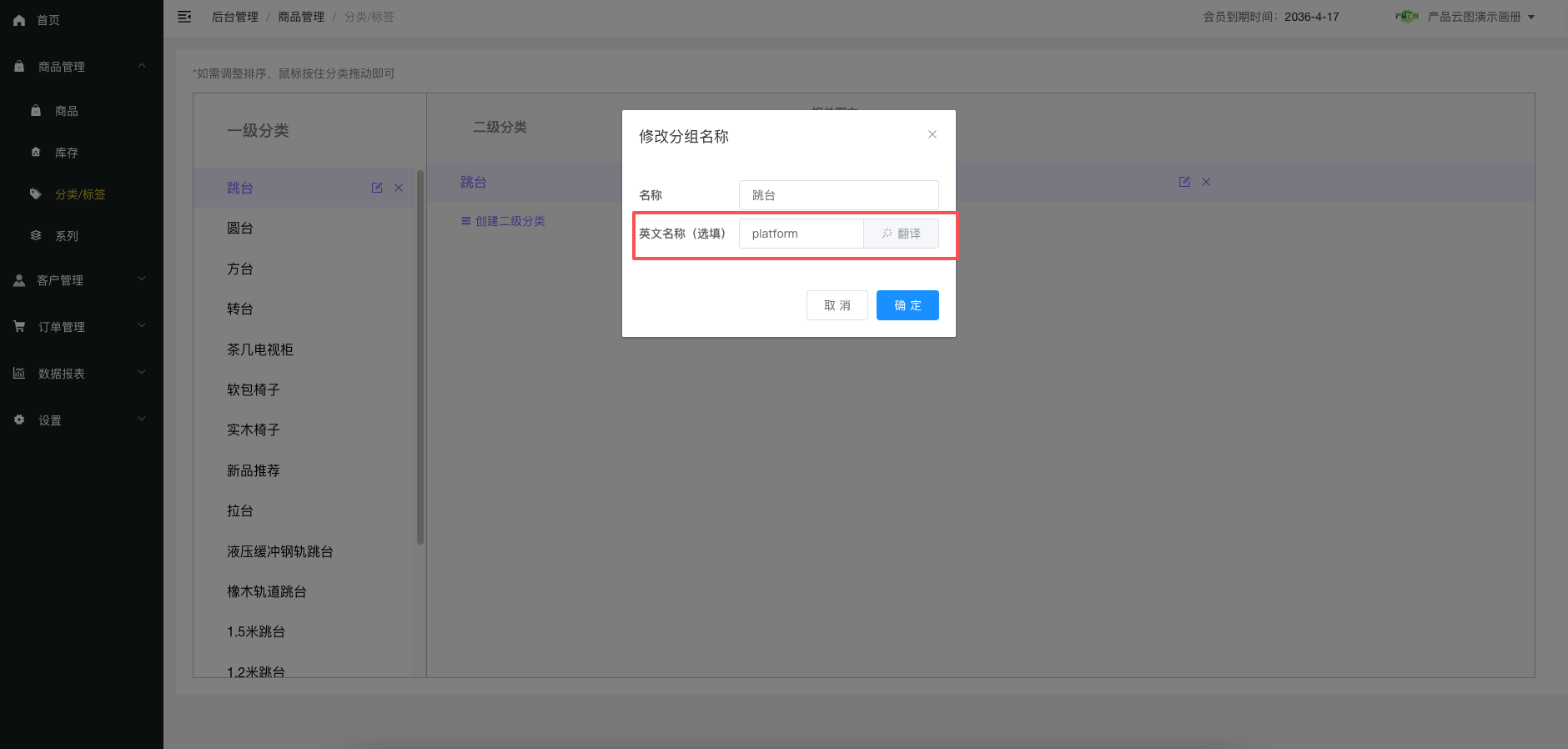
分类管理中的英文名称设置
3使用翻译功能
点击【翻译】按钮自动翻译,或手动输入。
常见分类英文对照
| 中文 | English |
|---|---|
| 沙发 | sofa |
| 床 | bed |
| 茶几 | coffee table |
| 新品推荐 | new arrivals |
⚙️ 设置商品属性英文
1进入商品属性设置
左侧菜单【设置】→【商品属性】
2编辑属性
新建或编辑属性,填写中文信息后展开【多语言信息】面板。
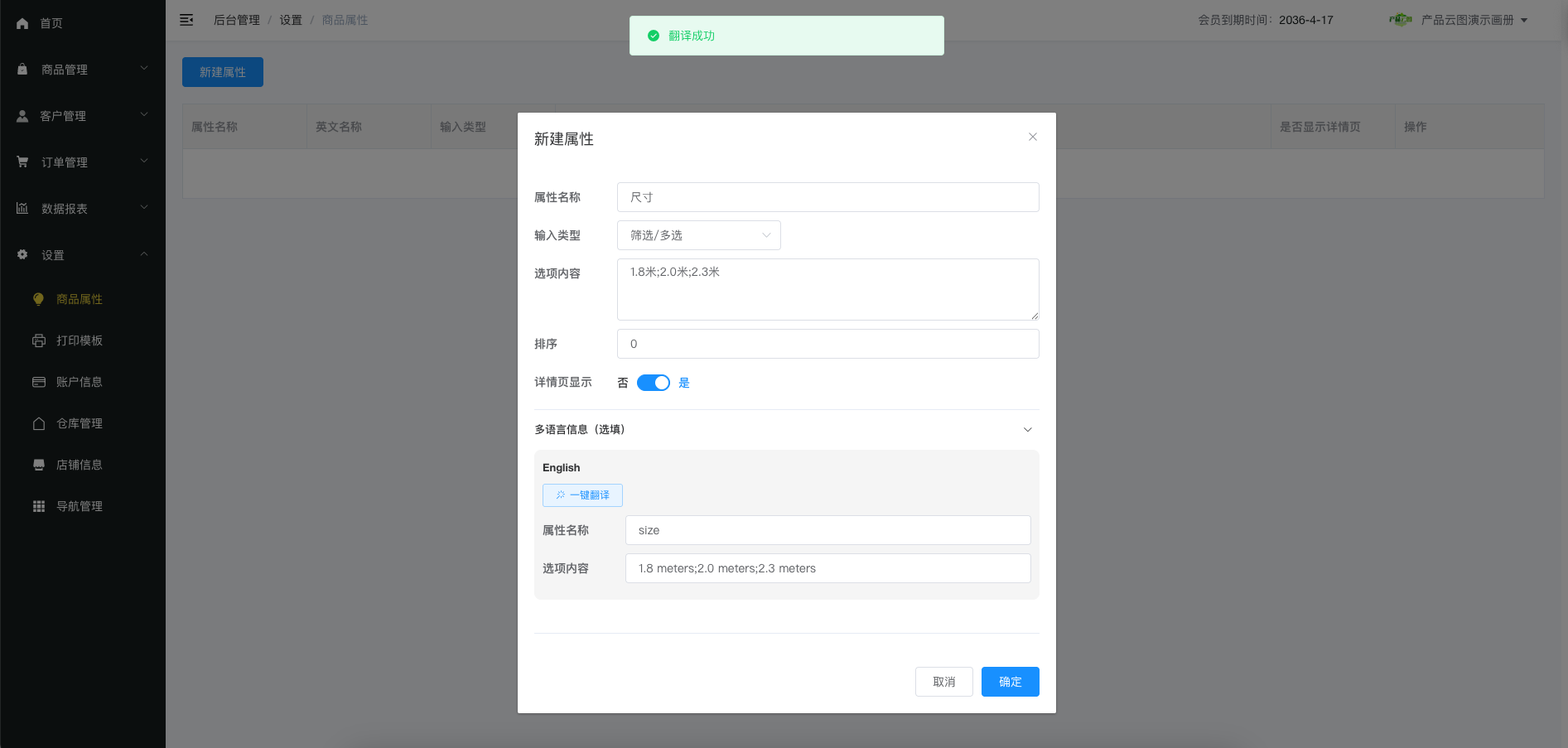
商品属性的多语言信息设置
3填写英文信息
点击【一键翻译】或手动填写:
- 属性名称:如 "size"
- 选项内容:如 "1.8 meters; 2.0 meters"
✅ 外贸使用建议
英文内容编写建议
- 商品名称简洁,包含核心关键词
- 详情包含规格、材质、尺寸、包装信息
- 分类使用行业标准英文术语
- 确保单位换算准确
获客场景建议
- 展会获客:展位展示英文版小程序码
- 邮件开发:附上英文版小程序链接
- 社媒推广:分享到LinkedIn、Facebook
- 经销商管理:邀请海外经销商成为团队成员
❓ 常见问题
Q: 多语言功能支持哪些版本?
A: 多语言版本需联系客服单独开通,所有版本均可开通。
Q: 所有产品都有英文信息吗?
A: 平台会自动翻译出英文信息,可能不准确。商家设置的信息优先显示。
Q: 一键翻译准确吗?
A: 提供参考译文,建议人工校对专业术语。
Q: 设置后多久生效?
A: 保存后实时生效,英文版小程序立即显示。